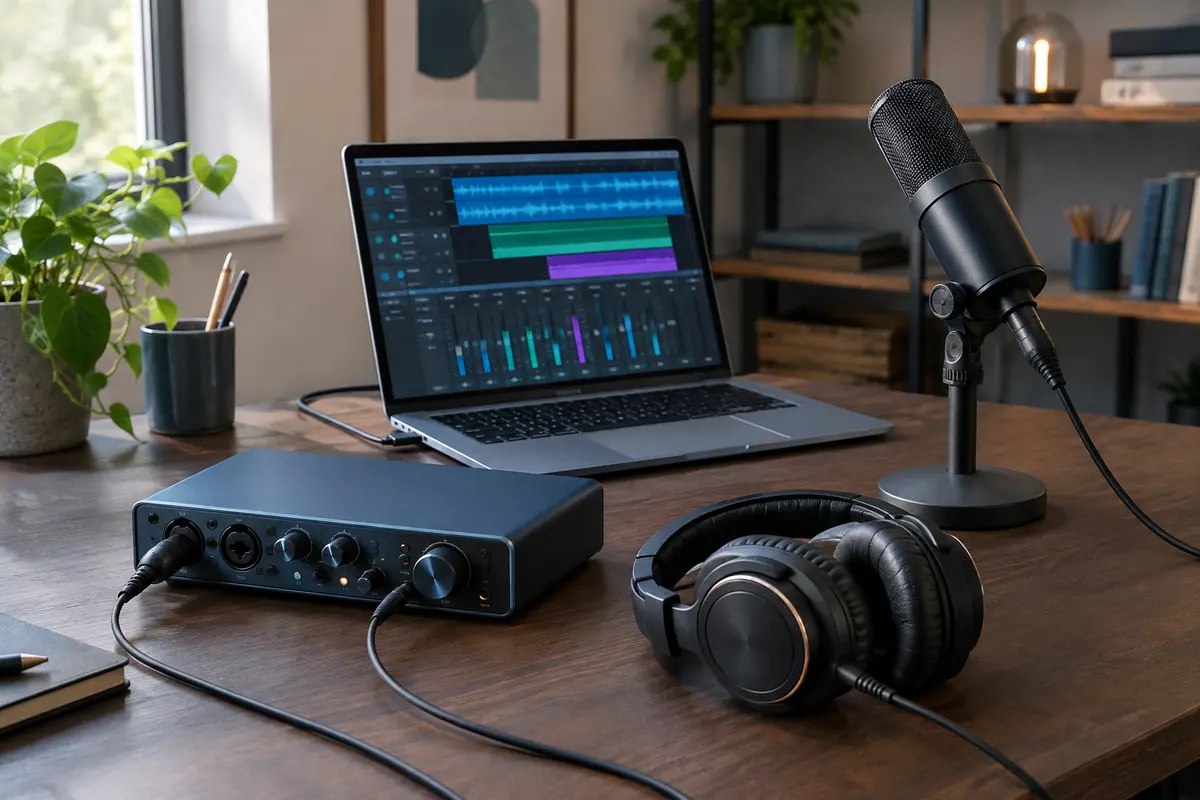
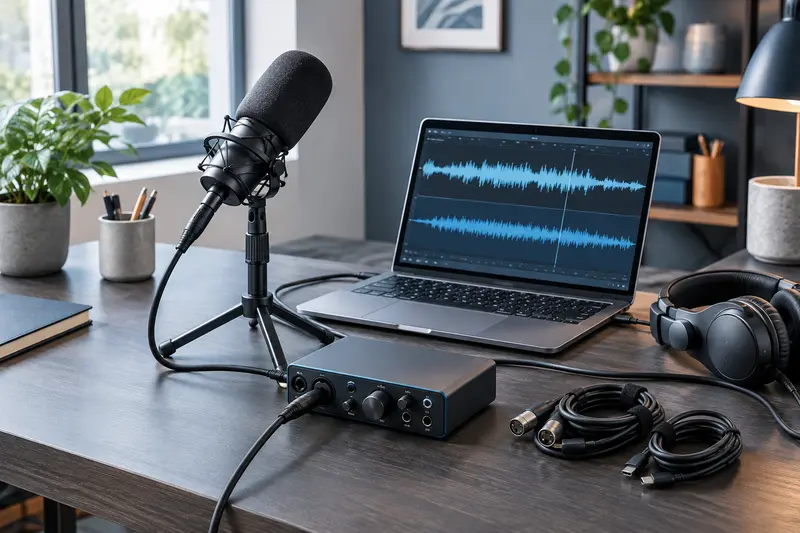
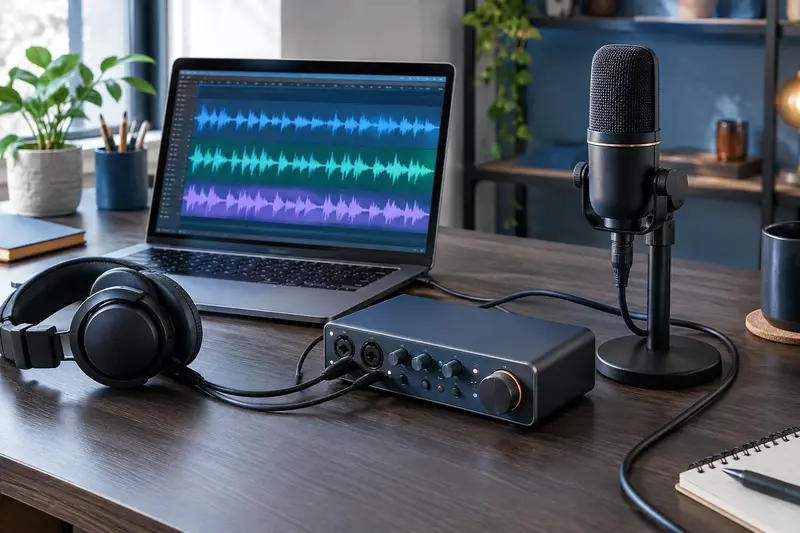
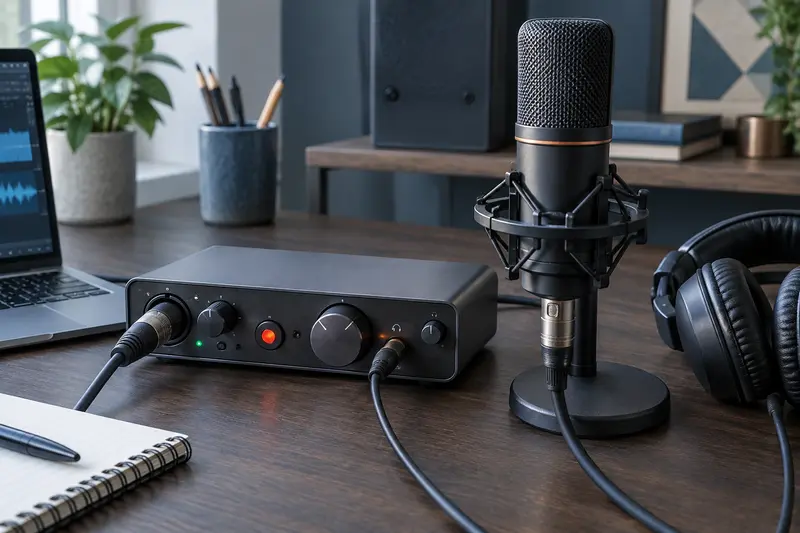
Pour enregistrer et entendre correctement le son, sélectionnez votre interface comme périphérique d’entrée et de sortie, puis choisissez la bonne entrée sur la piste. Quelques vérifications de niveau et de routage permettent de confirmer que le signal arrive bien dans le logiciel et revient au casque.
Pour configurer une interface audio USB dans un logiciel de MAO, sélectionnez‑la d’abord comme périphérique audio, en entrée comme en sortie. Choisissez ensuite l’entrée physique correspondant à votre microphone ou instrument sur une piste, armez cette piste et vérifiez que son indicateur de niveau réagit avant d’enregistrer.
Le contrôle ne s’arrête pas au signal entrant : la sortie principale du logiciel doit aussi être dirigée vers l’interface, et le casque branché sur celle‑ci. Voici une méthode pas à pas pour vérifier les deux sens du trajet audio et repérer les réglages qui empêchent parfois d’entendre ou d’enregistrer le son.
Préparer l’interface et les branchements
Avant d’ouvrir votre projet, identifiez la source à enregistrer et la prise qui lui correspond. Un microphone se branche généralement sur une entrée micro, souvent au format XLR. Une guitare ou une basse se relie à une entrée instrument, parfois appelée « Hi‑Z ». Un clavier ou une autre source de niveau ligne se branche sur une entrée ligne. Les inscriptions et les commandes varient selon les interfaces : consultez le marquage de l’appareil pour éviter de choisir le mauvais type d’entrée.
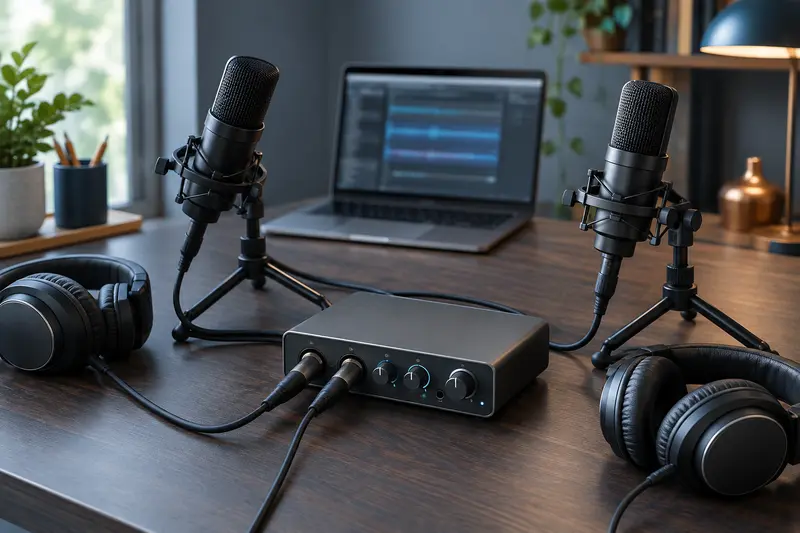
Le nombre d’entrées utiles dépend de ce que vous enregistrez en même temps. Une voix seule peut se contenter d’une entrée micro. Pour capter simultanément deux sources mono, comme deux microphones, il faut deux entrées indépendantes. Pour comparer les formats, vous pouvez parcourir la sélection d’interfaces audio USB et vérifier le nombre de préamplis et de prises correspondant à votre usage.
Branchez l’interface directement à l’ordinateur avec un câble adapté, puis raccordez le casque à sa sortie casque, et non à une prise d’entrée. Si votre interface est alimentée par USB, vérifiez qu’elle s’allume. Pour un microphone à condensateur qui demande une alimentation fantôme, branchez‑le avant d’activer le 48 V et baissez le niveau d’écoute. Désactivez cette alimentation avant de débrancher le micro. N’activez pas le 48 V par réflexe : tous les microphones n’en ont pas besoin.
Si vous choisissez une interface, privilégiez le nombre et le type d’entrées nécessaires plutôt qu’un nombre de prises simplement annoncé. Une entrée combo peut accepter plusieurs formats, mais cela ne signifie pas toujours que toutes ses sources peuvent être utilisées simultanément sur cette même entrée.
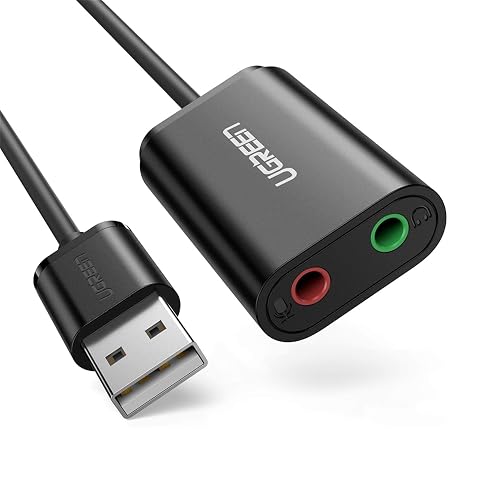
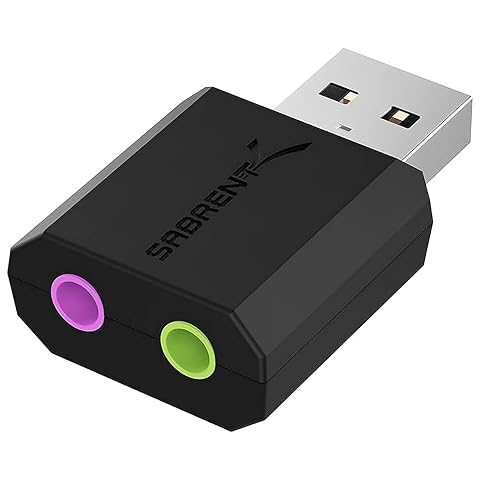
Reliez casque et micro sur une prise USB‑A pour jouer, appeler ou enregistrer plus facilement.
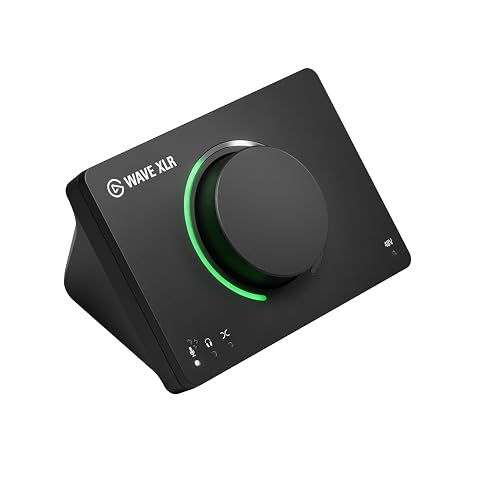
Une interface XLR pensée pour le streaming, avec traitement DSP, contrôle tactile et mixages personnalisés.
Choisir le pilote audio dans le logiciel
Lancez votre logiciel de MAO après avoir connecté l’interface. Ouvrez ses préférences audio, ses réglages de périphérique ou son menu de configuration audio. Le nom exact dépend du logiciel, mais cherchez les champs qui définissent le système audio, le périphérique d’entrée et le périphérique de sortie.
Sous Windows, sélectionnez si possible le pilote dédié fourni par le fabricant de l’interface. Selon le modèle, il peut être nécessaire de télécharger et d’installer ce pilote depuis le site du fabricant, puis de redémarrer le logiciel. Sur macOS, le choix se fait souvent parmi les périphériques disponibles via Core Audio. D’autres systèmes peuvent présenter des options différentes. Dans tous les cas, retenez le nom exact de l’interface affiché dans la liste, plutôt que de vous fier uniquement à son nom commercial.
Si l’interface n’apparaît pas, vérifiez qu’elle est bien connectée et détectée par le système avant de modifier les réglages de la piste. Fermez les applications susceptibles d’utiliser exclusivement le périphérique, débranchez puis rebranchez le câble et relancez le logiciel. Un changement de port USB peut aussi modifier la détection ou l’ordre des périphériques : si le problème persiste, suivez les étapes de dépannage propres à votre système.
Choisissez d’abord un mode de pilote stable proposé par le logiciel ou recommandé par le fabricant. Les modes à faible latence sont utiles pour jouer ou chanter en écoutant les effets du logiciel, mais ils peuvent solliciter davantage l’ordinateur. Si vous entendez des coupures, augmentez la taille de mémoire tampon avant de conclure que l’interface est défectueuse. Vous pouvez approfondir ce réglage dans notre guide sur la réduction de la latence pendant l’enregistrement.
Sélectionner l’interface comme entrée et sortie
Dans les préférences audio, choisissez votre interface comme périphérique d’entrée, puis comme périphérique de sortie. Quand le logiciel propose un seul menu de périphérique, sélectionnez l’interface à cet endroit. Utiliser le même appareil pour l’entrée et la sortie est généralement le réglage le plus simple : le son entre par ses prises, puis revient vers son casque ou ses sorties principales.
Certains logiciels permettent de choisir séparément un appareil d’enregistrement et un appareil de lecture. Assurez-vous alors que le périphérique choisi en sortie correspond bien à l’interface sur laquelle le casque est branché. Si vous sélectionnez l’interface comme entrée, mais gardez les haut-parleurs intégrés de l’ordinateur comme sortie, le signal peut être enregistré sans être audible dans le casque connecté à l’interface.
Vérifiez ensuite la plage de canaux d’entrée et de sortie activés. Si le logiciel affiche une matrice ou une liste de ports, activez les entrées physiques dont vous avez besoin et les sorties principales. Les noms peuvent désigner des numéros de prises plutôt que des sources, par exemple « Input 1 » ou « Input 2 ». Ils correspondent aux entrées de l’interface, pas nécessairement à une piste déjà créée.
| Réglage à contrôler | Choix de départ | Vérification simple |
|---|
| Périphérique d’entrée | Votre interface audio USB | Le nom de l’interface apparaît dans les préférences audio. |
| Périphérique de sortie | La même interface | Le casque branché à l’interface peut recevoir le son du projet. |
| Entrée de la piste | La prise où la source est branchée | L’indicateur de niveau de cette piste réagit à la source. |
| Sortie de la piste ou du master | Les sorties principales de l’interface | Le niveau de sortie bouge et le son s’entend au casque. |
La fréquence d’échantillonnage et la profondeur de bits doivent être cohérentes entre le projet et les réglages proposés par l’interface. Si le logiciel signale un conflit, choisissez une valeur prise en charge par les deux et conservez‑la pour le projet. Notre guide sur la fréquence d’échantillonnage et la profondeur de bits explique comment faire ce choix sans compliquer une configuration domestique.
À retenir Sélectionner une interface dans les préférences générales ne choisit pas automatiquement l’entrée de chaque piste. Le périphérique désigne l’appareil ; la piste doit encore être reliée à la bonne prise de cet appareil.
Choisir la bonne entrée sur une piste
Créez une piste audio, puis sélectionnez son format en fonction de la source. Une voix captée par un seul microphone ou une guitare branchée sur une seule entrée s’enregistre habituellement sur une piste mono. Une source stéréo, comme un clavier relié par deux sorties, demande une piste stéréo ou deux pistes mono correctement identifiées.
Dans le menu d’entrée de la piste, choisissez le numéro qui correspond à la prise utilisée sur l’interface. Si le microphone est branché sur la première entrée, sélectionnez cette entrée et non une entrée virtuelle, une paire stéréo ou un retour logiciel qui ne contient pas le signal recherché. Si la source semble absente, testez une entrée à la fois et vérifiez les intitulés du panneau de contrôle de l’interface.
Pour enregistrer une piste dans un logiciel de MAO, activez son bouton d’armement, souvent représenté par un cercle rouge ou la mention « Record ». Certains logiciels demandent aussi d’activer l’écoute d’entrée pour entendre le signal en direct. Faites ensuite un essai en parlant ou en jouant doucement et observez le vumètre de la piste. Un vumètre qui réagit confirme que le logiciel reçoit un signal, mais ne garantit pas à lui seul que la piste est armée ou que l’enregistrement sera sauvegardé.
Réglez le gain d’entrée sur l’interface afin d’obtenir un niveau net, sans faire entrer le signal dans la zone de saturation. Commencez avec une marge, puis augmentez progressivement le gain en surveillant le vumètre. Si le signal est trop faible, contrôlez d’abord le type d’entrée, la connexion et le gain matériel. Monter fortement le volume du casque ne corrige pas un niveau d’enregistrement trop bas.
Si vous enregistrez plusieurs sources à la fois, affectez chacune à sa propre entrée et à sa propre piste. N’attribuez pas une entrée stéréo par défaut à un microphone mono : le signal pourrait n’apparaître que sur un côté ou être moins facile à traiter. Pour choisir une configuration selon le nombre de sources, consultez les interfaces audio USB à deux entrées.
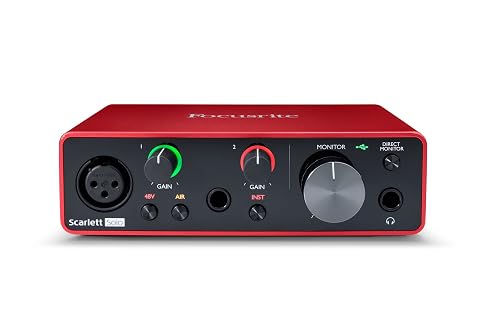
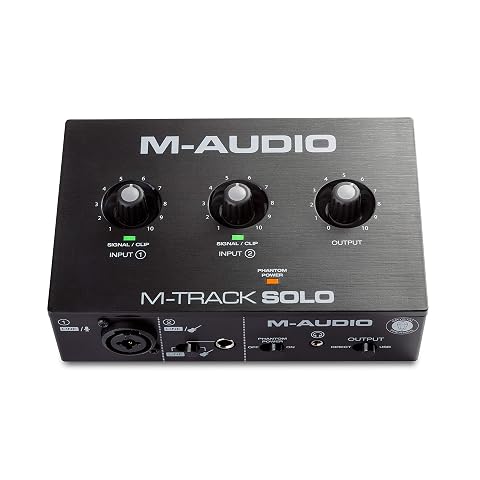
Enregistrez voix, guitare ou basse avec une interface compacte, le mode Air et une écoute directe sans latence.
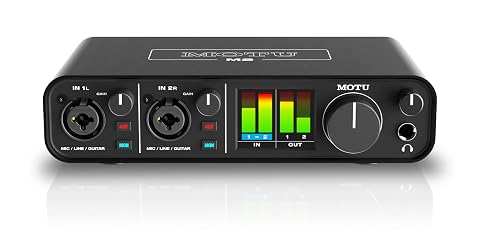
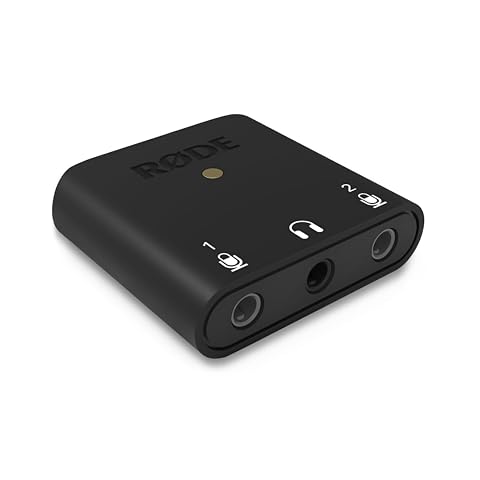
Enregistrez deux sources et écoutez vos sessions avec une interface compacte, alimentée par USB‑C.
Vérifier que le signal arrive bien
Avant de lancer une prise complète, faites un test court. Parlez dans le microphone ou jouez quelques notes, puis observez les indicateurs de niveau dans cet ordre : d’abord celui de l’interface, si elle en possède un, puis celui de la piste dans le logiciel. Si le niveau bouge sur l’interface mais pas dans la MAO, le problème se situe souvent dans le périphérique sélectionné, la plage de canaux activée ou l’entrée attribuée à la piste.
Si aucun indicateur ne réagit, vérifiez les éléments dans un ordre simple. Assurez-vous que le câble est branché dans la bonne prise, que le microphone ou l’instrument est allumé si nécessaire, et que le gain d’entrée n’est pas au minimum. Confirmez ensuite le type de source sélectionné : micro, ligne ou instrument. Si vous utilisez un micro à condensateur nécessitant le 48 V, vérifiez l’alimentation requise par son fabricant, avec le niveau d’écoute baissé.
Quand le vumètre de la piste réagit, écoutez un enregistrement d’essai et relisez‑le. Cela permet de séparer deux questions : le logiciel a‑t‑il reçu le signal pendant la prise, et la piste a‑t‑elle effectivement enregistré ce signal ? Une lecture réussie confirme aussi que le fichier ou le projet contient de l’audio. Pensez à arrêter l’enregistrement avant de réécouter pour éviter de superposer la lecture à une nouvelle prise.
Un indicateur qui reste dans le rouge signale un niveau trop élevé. Réduisez le gain sur l’interface ou le niveau de la source, puis refaites le test. Baisser le fader de piste après conversion ne répare pas une saturation déjà enregistrée à l’entrée. À l’inverse, un signal très bas peut rester difficile à exploiter même si vous montez le volume du casque : distinguez toujours le gain d’entrée, le niveau de piste et le volume d’écoute.
Écouter le signal de l’interface au casque
Pour écouter le signal de l’interface audio, branchez le casque à la sortie casque de l’interface et augmentez son volume progressivement. Le niveau du casque est souvent réglé par une commande distincte du gain d’entrée. Un niveau d’entrée visible dans la MAO ne signifie donc pas automatiquement que le casque est suffisamment fort ou qu’il reçoit le bon signal.
Pour entendre une piste déjà enregistrée, vérifiez le routage de la piste vers le bus principal, souvent nommé « Master », puis celui du bus vers les sorties principales de l’interface, parfois indiquées comme les sorties 1 et 2. Lancez la lecture et observez le vumètre du bus principal. Si celui‑ci bouge, mais que vous n’entendez rien, contrôlez la sortie sélectionnée dans les préférences audio, le volume casque, le branchement du casque et le routage vers les sorties matérielles.
Pour vous entendre pendant une prise, deux méthodes sont courantes. Le monitoring logiciel fait repasser le signal par la MAO : il permet d’entendre les effets du projet, mais peut produire un délai perceptible selon le réglage de latence. Le monitoring direct, quand l’interface le propose, renvoie l’entrée vers le casque sans attendre le passage complet par le logiciel. Il peut être plus immédiat, mais n’inclut pas nécessairement les effets de la piste.
Évitez d’activer en même temps le monitoring direct et l’écoute logicielle de la même source si vous entendez un doublage, un écho court ou un son de phase. Coupez l’une des deux voies d’écoute, puis refaites un essai. Certaines interfaces disposent d’une commande de mélange entre le signal direct et la lecture USB : placez‑la progressivement et vérifiez que vous entendez à la fois la source en direct et le retour du projet dans la proportion souhaitée.
Si le casque reste silencieux alors que le niveau du master bouge, testez d’abord une lecture déjà enregistrée. Si elle est également muette, recherchez un problème de sortie ou de volume plutôt qu’un défaut d’entrée. Si la lecture fonctionne mais pas l’écoute de la source en direct, vérifiez l’armement de la piste, son bouton d’écoute d’entrée et le monitoring direct de l’interface.
Dépanner les erreurs courantes
Quand le son n’est pas enregistré, procédez par étapes plutôt que de modifier plusieurs paramètres au hasard. Commencez par confirmer que l’interface est visible dans le système et sélectionnée dans le logiciel. Vérifiez ensuite que la piste utilise la bonne entrée, qu’elle est armée et que son vumètre réagit. Enfin, faites une courte prise puis relisez‑la. Cette méthode indique à quel endroit le trajet du signal s’interrompt.
- Le logiciel ne voit pas l’interface : vérifiez le câble, le port USB, l’alimentation et le pilote. Fermez puis relancez la MAO après toute installation ou modification du périphérique.
- Le vumètre de la piste reste immobile : contrôlez l’entrée attribuée à la piste, le gain, le câble et le type d’entrée. Vérifiez également que la piste est bien une piste audio et non une piste d’instrument virtuel.
- Le vumètre bouge, mais la prise est vide : assurez-vous que la piste est armée et que vous avez lancé l’enregistrement, pas seulement la lecture. Faites un nouvel essai et vérifiez que le logiciel enregistre sur la piste attendue.
- La piste est enregistrée, mais rien ne s’entend : contrôlez le routage vers le master, la sortie du master, le périphérique de sortie et le volume du casque. Vérifiez que le casque est connecté à l’interface sélectionnée.
- Vous entendez un écho ou des coupures : essayez une seule méthode de monitoring à la fois. Si le logiciel coupe, examinez le pilote et augmentez la mémoire tampon ; si le délai est gênant, revoyez le monitoring et le réglage de latence.
Si plusieurs applications audio sont ouvertes, elles peuvent se partager ou se réserver les périphériques différemment. Fermez temporairement les autres logiciels de son et refaites le test dans la MAO. Vérifiez aussi le volume général de l’interface, le bouton de sourdine éventuel et le niveau de sortie de l’ordinateur. Évitez de débrancher les câbles pendant qu’une alimentation fantôme est active ou que le casque est réglé à fort volume.
Une fois la configuration fonctionnelle, enregistrez‑la comme modèle de projet ou notez les réglages utiles : périphérique, entrée de chaque piste, sortie principale et méthode de monitoring. Vous pourrez ainsi retrouver rapidement une chaîne cohérente lors de la prochaine session, sans confondre le choix de l’interface avec celui de l’entrée affectée à chaque source.
Les prix indiqués sont ceux constatés à la date mentionnée ; seul le prix affiché lors de la commande fait foi.