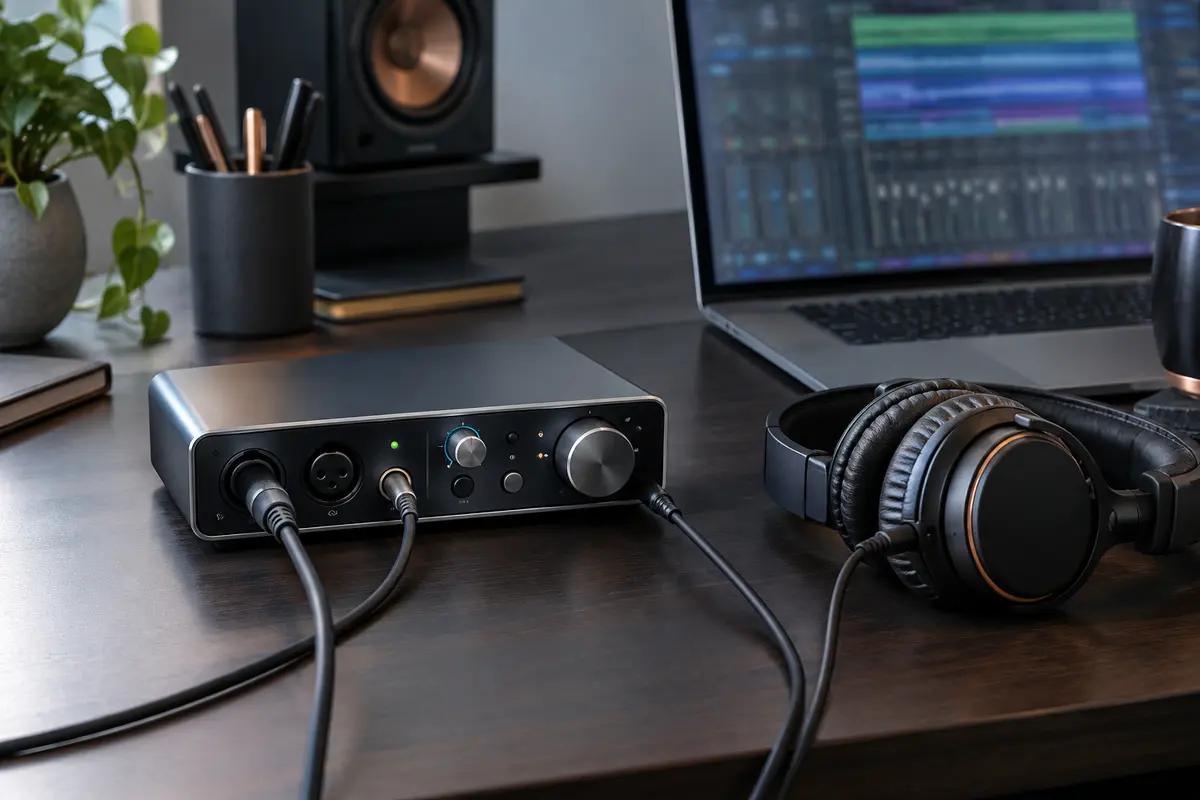
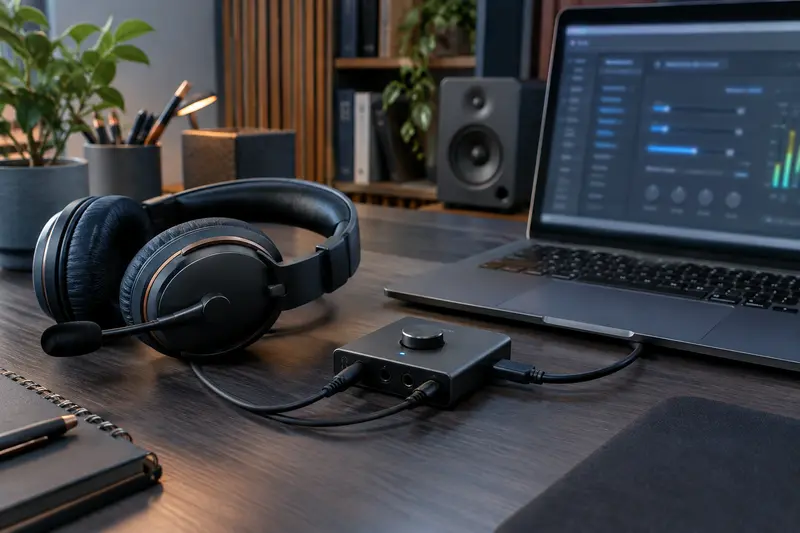
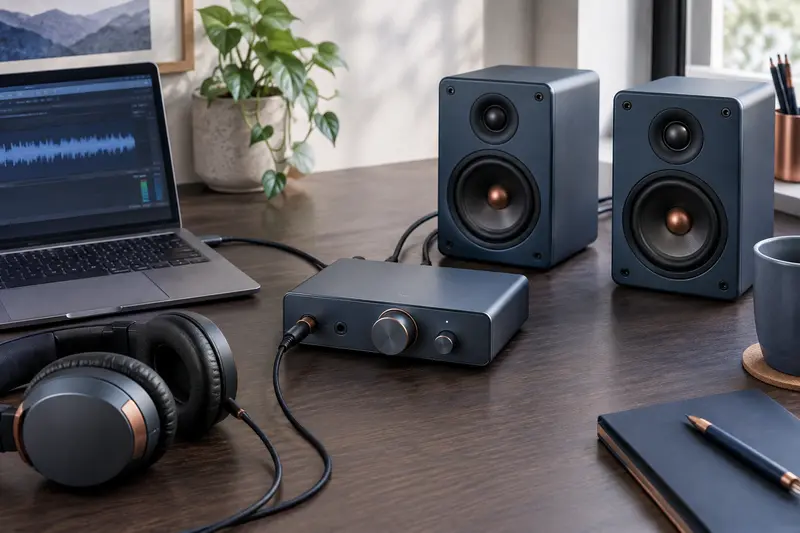
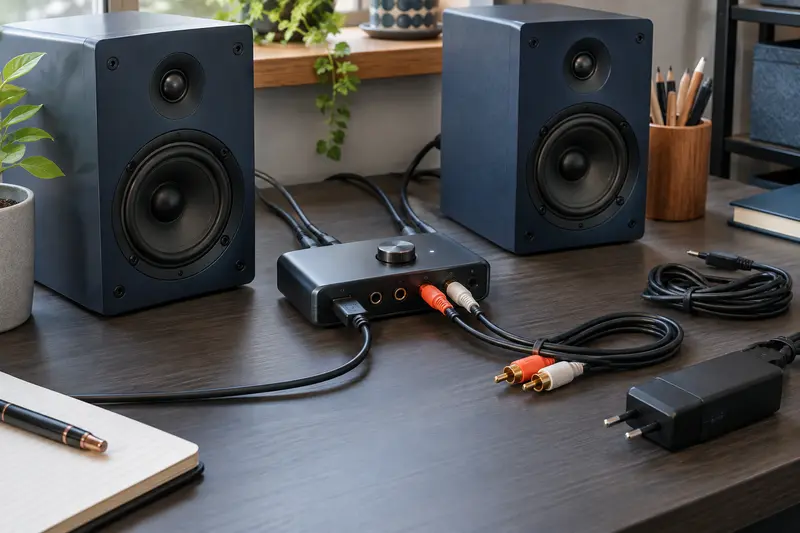
Pour entendre votre voix ou votre instrument sans décalage gênant, choisissez un pilote adapté, puis baissez la mémoire tampon jusqu’au plus petit réglage stable. Si vous n’avez pas besoin des effets du logiciel pendant la prise, l’écoute directe peut réduire encore le délai perçu sans imposer une configuration exigeante à l’ordinateur.
Pour réduire la latence d’une interface audio USB pendant une prise, commencez par sélectionner le bon pilote et la bonne sortie dans votre logiciel, puis diminuez progressivement la mémoire tampon jusqu’à trouver un réglage stable. Si vous souhaitez entendre votre entrée avec le moins de délai possible, l’écoute directe peut être plus confortable que le retour traité par le logiciel.
Le meilleur réglage dépend toutefois du projet, des effets utilisés et des ressources de l’ordinateur. Il ne s’agit pas forcément de choisir la valeur la plus basse, mais de réduire le délai d’écoute pendant un enregistrement sans provoquer de craquements, de coupures ou de fatigue au casque.
Comprendre d’où vient la latence
La latence est le délai entre le moment où un signal entre dans l’interface et celui où vous l’entendez dans le casque. En écoute logicielle, le signal doit être converti, transmis à l’ordinateur, traité par le logiciel, puis renvoyé vers l’interface et reconverti. Chaque étape contribue au délai total. C’est pourquoi la latence d’une interface audio USB ne dépend pas seulement d’un réglage isolé.
La mémoire tampon, ou buffer, stocke temporairement des blocs d’échantillons que l’ordinateur traite ensemble. Une petite mémoire tampon laisse moins de temps entre les blocs et réduit généralement le délai, mais le processeur doit répondre plus souvent. Si le traitement ne suit pas, vous pouvez entendre des clics, des craquements ou des interruptions.
La taille indiquée dans le logiciel n’est pas, à elle seule, le délai total mesuré à l’entrée et à la sortie. À titre de repère, un bloc de 128 échantillons à 48 kHz représente environ 2,7 ms pour un seul bloc. Le trajet complet comprend d’autres délais, notamment ceux liés aux conversions et au pilote. Deux ordinateurs affichant la même taille de buffer peuvent donc ne pas donner exactement la même sensation.
Il faut aussi distinguer le délai d’écoute du décalage de lecture ou de l’alignement des pistes. La compensation de latence d’un logiciel peut aider à placer correctement les pistes enregistrées, mais elle ne rend pas nécessairement le retour dans le casque plus immédiat pendant que vous jouez ou parlez.
- Un délai gênant pendant la prise concerne le chemin de retour que vous entendez en direct.
- Des craquements signalent souvent que le réglage est trop exigeant pour le système ou le projet en cours.
- Un casque sans fil peut ajouter son propre délai. Pour tester l’interface, utilisez un casque filaire relié à sa sortie casque.
Choisir entre écoute directe et retour logiciel
Avec le retour logiciel, votre signal passe par la station audio numérique, ou DAW, avant de revenir au casque. Vous pouvez alors entendre les effets et le traitement de la piste, ce qui est utile pour une guitare avec simulation d’ampli ou une voix avec réverbération. En contrepartie, ce chemin est sensible à la mémoire tampon, au pilote et aux traitements chargés dans le projet.
L’écoute directe sur une interface audio renvoie le signal d’entrée vers le casque sans le faire passer par le traitement complet de la DAW. Sur de nombreux modèles, une commande de mélange permet de doser le son entrant et celui provenant de l’ordinateur. Le retour direct est généralement très rapide, mais il ne reproduit pas nécessairement les effets du logiciel. Son délai exact dépend de la conception de l’interface et de son circuit de monitoring.
| Chemin d’écoute | Ce que vous entendez | Point à surveiller |
|---|
| Retour logiciel | Le signal traité par la DAW et ses effets | La mémoire tampon et les traitements peuvent augmenter le délai |
| Écoute directe | Le signal entrant renvoyé par l’interface | Les effets du logiciel peuvent ne pas être audibles |
| Mélange des deux | Le son direct et le retour de la DAW | Un doublage ou un effet de filtre peut apparaître si les deux retours sont actifs |
Si vous entendez votre voix deux fois, avec un effet d’écho ou un son creux, vérifiez que le monitoring logiciel n’est pas activé en même temps que le monitoring direct. Selon le modèle, désactivez le retour d’entrée dans la DAW ou baissez la composante logicielle sur la commande de mélange. Pour les commandes et les cas de configuration, consultez notre guide sur le réglage du monitoring direct au casque.
À retenir Si vous n’avez pas besoin d’entendre les effets de la DAW pendant la prise, essayez d’abord l’écoute directe. Vous pourrez conserver un buffer plus élevé, souvent plus stable, tout en entendant votre signal avec très peu de délai.
Régler la mémoire tampon sans perdre en stabilité
Le réglage de la mémoire tampon audio se trouve généralement dans les préférences audio de la DAW ou dans le panneau de contrôle du pilote. La présentation varie selon le logiciel et l’interface. Certains réglages sont modifiables depuis la DAW, d’autres ouvrent le panneau du fabricant. Si une valeur change à un endroit mais pas à l’autre, vérifiez lequel contrôle effectivement le périphérique.
Pour chercher une valeur adaptée, procédez par étapes plutôt que de passer immédiatement au minimum :
- Ouvrez le projet que vous utiliserez pour enregistrer, avec les pistes et les effets nécessaires.
- Choisissez d’abord une valeur modérée, par exemple 128 ou 256 échantillons, puis faites un essai d’écoute et d’enregistrement.
- Si le son reste propre, diminuez d’un cran et recommencez. Notez la première valeur à laquelle des défauts apparaissent.
- Revenez au réglage immédiatement supérieur, puis testez pendant plusieurs minutes avec les conditions réelles de la prise.
Les valeurs ci‑dessous sont des points de départ, pas des garanties. Le comportement dépend du pilote, du logiciel, de l’ordinateur et de la charge du projet.
| Taille courante | Usage possible | À vérifier |
|---|
| 32 ou 64 échantillons | Prise avec retour logiciel dans un projet léger | La stabilité peut être limitée sur certains systèmes |
| 128 échantillons | Point de départ pour tester un retour réactif | Contrôlez les pistes actives et les effets gourmands |
| 256 échantillons | Prise moins exigeante ou projet déjà chargé | Le délai peut devenir perceptible selon votre usage |
| 512 échantillons ou davantage | Mixage, lecture ou écoute directe sans retour logiciel | Peut être trop lent pour jouer en écoutant la DAW |
À fréquence d’échantillonnage identique, réduire le nombre d’échantillons réduit généralement le délai associé à chaque bloc. Augmenter la fréquence peut également réduire la durée représentée par un bloc donné, mais demande davantage de traitement et ne garantit pas une latence totale plus faible. Ne modifiez pas la fréquence du projet uniquement pour tenter de corriger un retour gênant : vérifiez d’abord le pilote et le chemin d’écoute.
Si la configuration de départ de votre logiciel n’est pas claire, suivez les étapes de notre guide pour configurer une interface audio USB dans une DAW, puis ajustez le buffer dans le projet réel.
Vérifier le pilote et les sorties audio
Le pilote fait le lien entre l’interface et le système d’exploitation. Sous Windows, privilégiez le pilote fourni par le fabricant de l’interface lorsqu’il existe et qu’il est compatible avec votre version du système. Dans la DAW, sélectionnez le type de pilote correspondant et vérifiez que l’interface est choisie à la fois comme entrée et comme sortie. Un mélange de périphériques différents peut compliquer le réglage et ajouter des problèmes de synchronisation.
Sur macOS, Core Audio est généralement le système audio utilisé par les logiciels. Sélectionnez le bon périphérique dans la DAW et vérifiez que la fréquence d’échantillonnage du projet est cohérente avec les réglages de l’interface. Dans les deux cas, ne vous fiez pas seulement au nom affiché dans le menu : faites un essai de lecture et vérifiez que le casque est bien branché sur la sortie de l’interface, et non sur celle de l’ordinateur.
Une interface connectée en USB n’a pas forcément besoin d’un port particulier pour réduire la latence. En revanche, un branchement direct à l’ordinateur peut faciliter le diagnostic si un concentrateur, un adaptateur ou d’autres périphériques USB provoquent des déconnexions ou des défauts. La qualité du câble ne remplace pas un bon pilote, mais un câble ou un connecteur instable peut perturber le fonctionnement. Pour comparer les formats et les usages, vous pouvez parcourir notre sélection d’interfaces audio USB.
Si le périphérique n’apparaît pas ou si le son disparaît après un changement de connexion, résolvez d’abord ce problème de détection avant de chercher à réduire le buffer. Un réglage de latence ne corrige pas une interface que le système ne reconnaît pas correctement.
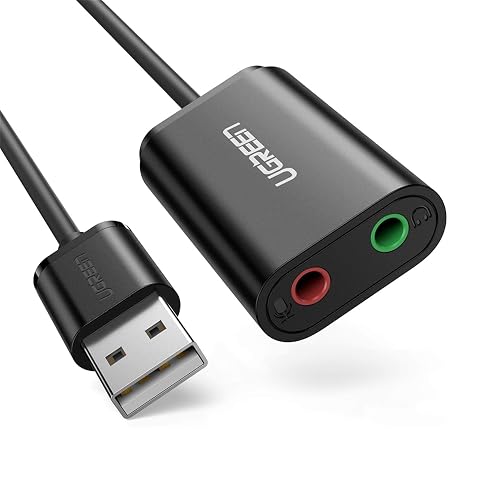
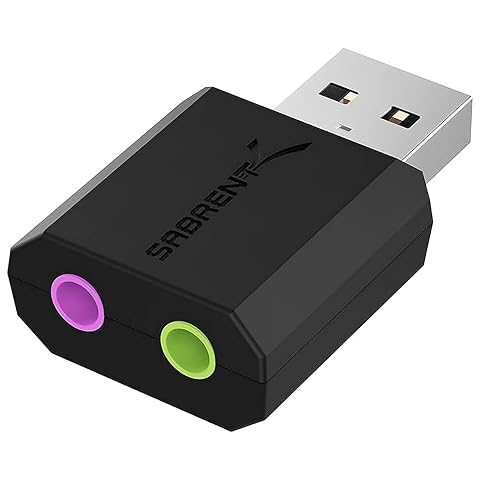
Reliez casque et micro sur une prise USB‑A pour jouer, appeler ou enregistrer plus facilement.
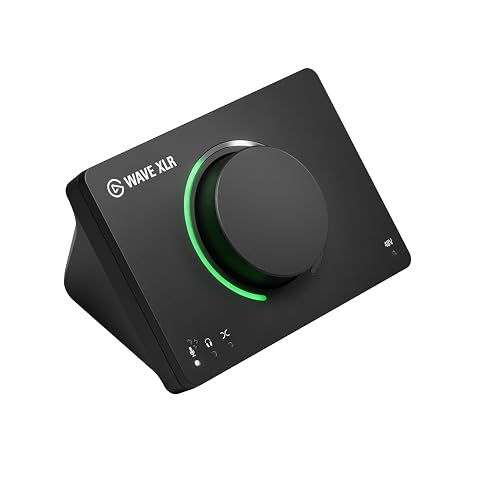
Une interface XLR pensée pour le streaming, avec traitement DSP, contrôle tactile et mixages personnalisés.
Alléger le travail de l’ordinateur
Une faible taille de buffer peut fonctionner dans un projet vide et provoquer des craquements dès que vous chargez les traitements de la session. Pour enregistrer, gardez seulement les éléments nécessaires au retour. Les effets de réverbération complexes, les traitements avec anticipation, certains égaliseurs à phase linéaire ou les modes de suréchantillonnage peuvent augmenter la charge ou le délai du trajet logiciel.
Vous pouvez contourner temporairement ces traitements pendant la prise, utiliser une fonction de faible latence de la DAW si elle est disponible, ou rendre certaines pistes en audio lorsque le logiciel le permet. Cette préparation concerne le retour pendant l’enregistrement : vous pourrez réactiver les traitements pour le mixage. Avant de désactiver un effet, assurez-vous simplement que vous n’en avez pas besoin pour interpréter confortablement.
- Fermez les applications qui sollicitent inutilement le processeur ou la mémoire.
- Évitez de lancer des tâches lourdes pendant la prise, comme un export ou une analyse audio importante.
- Sur un ordinateur portable, vérifiez les réglages d’alimentation afin qu’ils ne limitent pas excessivement les performances pendant l’enregistrement.
- Surveillez l’indicateur de charge audio de la DAW. Une charge globale de l’ordinateur apparemment faible n’exclut pas qu’un seul cœur ou le traitement audio soit saturé.
Si des clics apparaissent, augmentez le buffer d’un cran et refaites le même essai avant de modifier plusieurs paramètres à la fois. Changer simultanément le pilote, la fréquence du projet et le buffer empêche de repérer la cause réelle. Un réglage stable est préférable à une valeur minimale qui produit des interruptions.
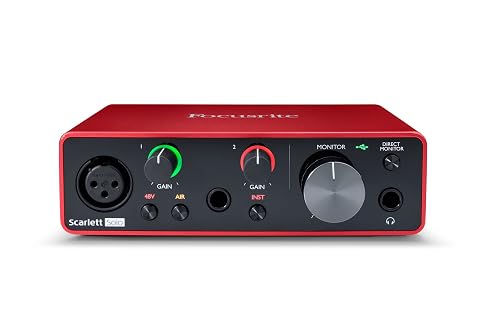
Enregistrez voix, guitare ou basse avec une interface compacte, le mode Air et une écoute directe sans latence.
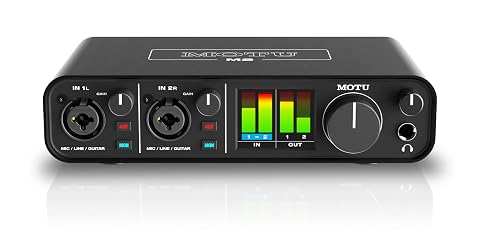
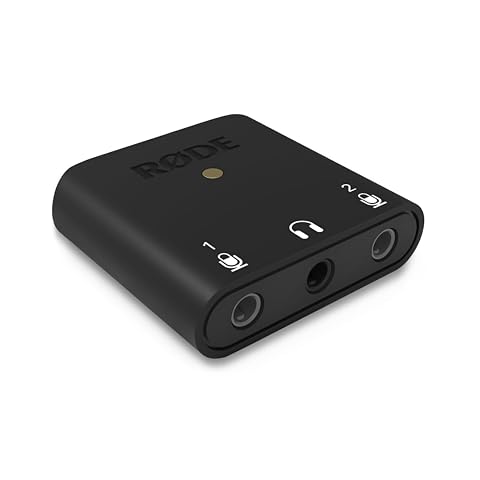
Enregistrez deux sources et écoutez vos sessions avec une interface compacte, alimentée par USB‑C.
Tester une configuration en conditions réelles
Une méthode de test simple permet de savoir si le délai vient du retour logiciel ou de la manière dont le signal est écouté. Utilisez le même casque filaire, le même projet et les mêmes réglages pendant toute la vérification. Gardez un niveau d’écoute confortable et évitez de monter le volume pour compenser une impression de décalage.
- Confirmez que la DAW utilise le pilote et l’interface attendus pour l’entrée comme pour la sortie.
- Jouez ou parlez en écoutant le retour logiciel, puis notez si le délai est gênant et si des défauts apparaissent.
- Activez l’écoute directe et désactivez le retour logiciel de l’entrée. Comparez la sensation sans changer de volume de façon importante.
- Si vous avez besoin des effets, revenez au retour logiciel, allégez le projet et réduisez la mémoire tampon par paliers.
- Conservez le plus petit réglage qui reste propre pendant une prise complète, pas seulement pendant quelques secondes de lecture.
Il est utile de refaire ce test après une modification importante du projet ou de la configuration audio. Une session d’enregistrement légère et une session de mixage chargée n’imposent pas les mêmes besoins. Vous pouvez aussi conserver deux configurations, l’une pour enregistrer avec un buffer bas, l’autre pour mixer avec un buffer plus élevé.
Ne confondez pas une valeur affichée par la DAW avec une mesure complète du délai acoustique. Pour un réglage pratique, le critère principal est que votre jeu ou votre voix reste naturel, sans décalage gênant ni instabilité. Si vous comparez deux modes de monitoring, gardez les mêmes conditions d’écoute afin que la comparaison soit pertinente.
Préserver le confort au casque selon votre usage
Le compromis dépend de ce que vous devez entendre pendant la prise. Pour une voix parlée ou chantée sans effets indispensables, l’écoute directe est souvent une première option simple. Pour une guitare dont le jeu dépend d’une simulation d’ampli, le retour logiciel peut être nécessaire : utilisez alors le pilote adapté, une mémoire tampon modérée et un projet allégé. Si vous enregistrez par‑dessus une session déjà dense, testez le monitoring direct ou désactivez les effets non essentiels sur les autres pistes.
| Situation | Option à essayer | Précaution |
|---|
| Voix sans effets nécessaires | Écoute directe et buffer confortable pour la lecture | Coupez le retour logiciel de la voix pour éviter le doublage |
| Instrument avec effets de la DAW | Retour logiciel avec un buffer bas et une session allégée | Surveillez les craquements et le délai ressenti |
| Nouvelle prise dans un projet chargé | Écoute directe ou désactivation provisoire des traitements lourds | Vérifiez que le signal entendu reste utile pour jouer |
| Écoute de lecture ou mixage | Buffer plus élevé si le retour en direct n’est pas nécessaire | Revenez à un réglage réactif avant la prise suivante |
Un casque filaire branché sur l’interface évite d’ajouter le traitement d’un système sans fil au trajet d’écoute. Si le niveau est trop faible, vérifiez d’abord le volume casque, le niveau de sortie et le branchement, plutôt que de modifier la mémoire tampon. Gardez un volume raisonnable : une écoute prolongée à niveau élevé fatigue et peut masquer les détails du jeu.
En pratique, le confort vient du choix du bon chemin d’écoute autant que de la valeur du buffer. Le retour logiciel permet d’entendre le traitement nécessaire, tandis que l’écoute directe évite à l’ordinateur de calculer ce retour en temps réel. Testez les deux avec votre logiciel et votre projet, puis retenez la configuration la plus réactive qui reste propre et agréable pour la prise.
Les prix indiqués sont ceux constatés à la date mentionnée ; seul le prix affiché lors de la commande fait foi.