Une carte son USB bien configurée sépare le son du jeu, les voix de vos coéquipiers et votre microphone. Voici une méthode pas à pas pour choisir les bons périphériques, équilibrer l’écoute et rendre votre voix intelligible sans augmenter inutilement le volume.
Pour régler une carte son USB pour le jeu en ligne, commencez par la sélectionner comme périphérique de sortie et d’entrée dans le système, puis vérifiez séparément les choix proposés dans le jeu et dans l’application de chat. Réglez ensuite le niveau du microphone, sa position et les traitements de voix, avant d’équilibrer le jeu, les autres joueurs et votre propre retour au casque.
Cette méthode s’applique à une carte son externe, à un adaptateur USB pour casque-micro ou à une interface audio. Les noms des menus varient selon l’ordinateur et le jeu, mais les principes restent les mêmes : un seul chemin d’entrée pour votre voix, une sortie que vous entendez réellement et des volumes ajustés sans saturation.
1. Repérer les connexions et les périphériques
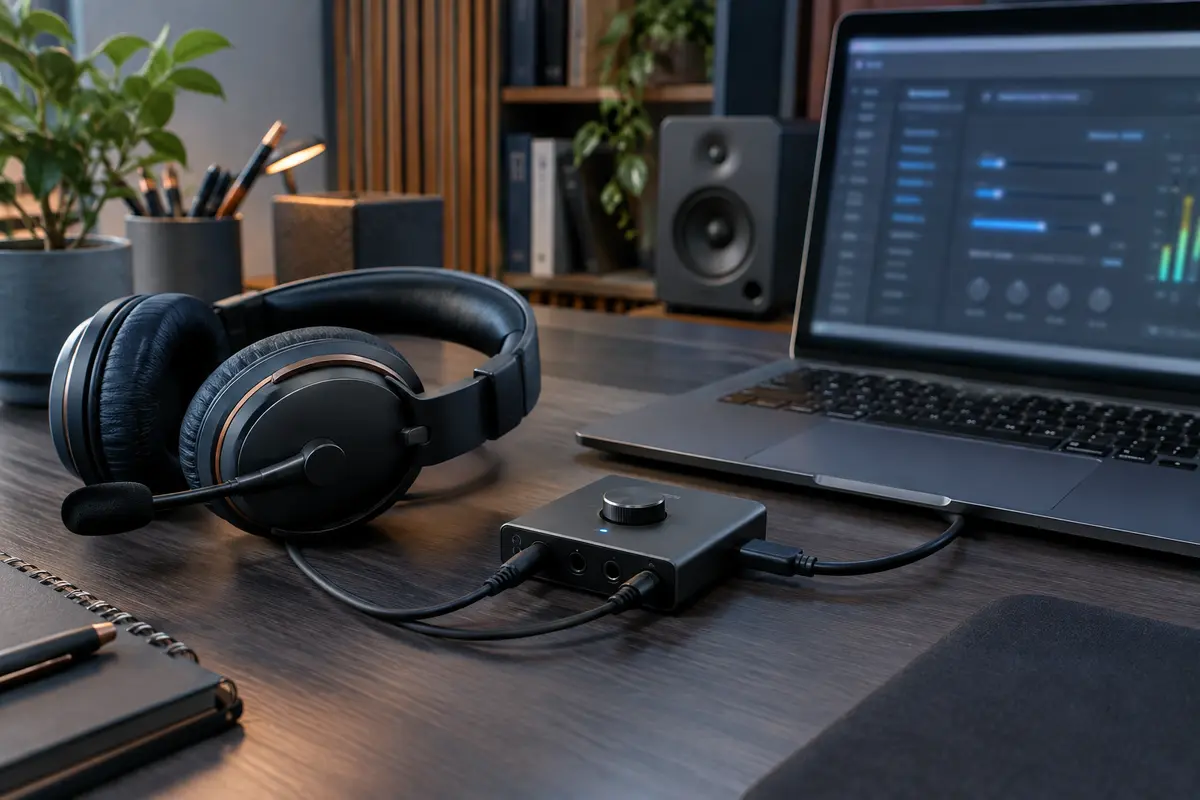
Avant de modifier les réglages, identifiez les prises et les câbles. Un casque doté d’une seule fiche jack à quatre contacts transporte généralement le son du casque et le signal du microphone. Un modèle à deux fiches distinctes nécessite, lui, une sortie casque et une entrée micro, ou un adaptateur qui réunit les deux. Une prise USB sur le casque peut aussi intégrer sa propre conversion audio : dans ce cas, le casque peut apparaître comme un périphérique USB indépendant de la carte son de l’ordinateur.
Branchez le matériel, attendez qu’il soit reconnu, puis vérifiez son nom dans les paramètres audio. Les libellés peuvent mentionner le fabricant, le nom du modèle ou des termes génériques comme « USB Audio Device ». Si plusieurs choix se ressemblent, débranchez puis rebranchez la carte pour repérer celui qui disparaît et réapparaît. Cette vérification évite de régler un micro intégré à l’ordinateur alors que vous parlez dans celui du casque.
| Configuration | Ce qu’il faut repérer | Point de vigilance |
|---|
| Casque USB avec microphone | Une sortie et une entrée portant le nom du casque | Le casque peut être sa propre carte son |
| Casque jack à fiche unique | Un adaptateur USB compatible casque-micro | Vérifiez qu’il accepte une fiche combinée |
| Casque à deux fiches | Une sortie casque et une entrée micro | Utilisez les deux prises prévues |
| Micro séparé et casque | Une entrée micro et une sortie casque distinctes | Ne confondez pas entrée instrument et entrée micro |
Si votre ordinateur ne possède pas de prise audio combinée, le guide pour choisir un adaptateur USB pour casque-micro aide à distinguer les connectiques compatibles. Une interface avec une entrée micro peut convenir à un microphone séparé, mais elle ne se configure pas toujours comme un simple adaptateur de casque.
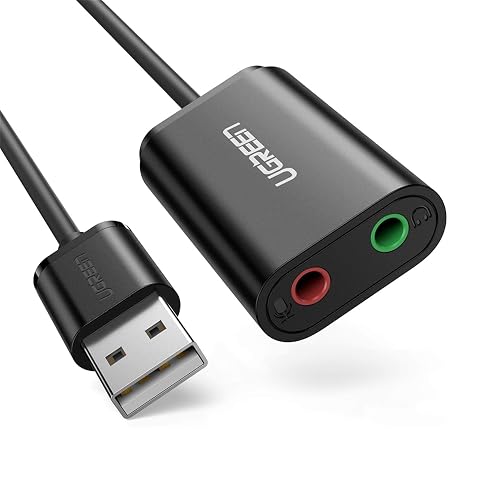
Reliez casque et micro sur une prise USB‑A pour jouer, appeler ou enregistrer plus facilement.
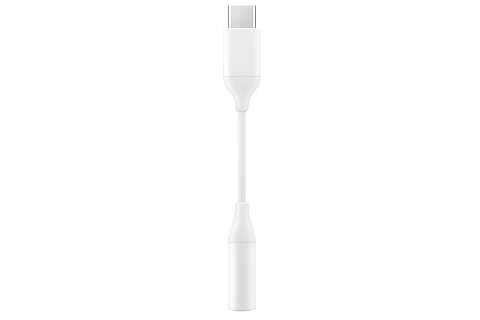
Retrouvez une prise jack 3,5 mm sur un port USB‑C pour brancher votre casque filaire, avec audio jusqu’à 24 bits/192 kHz.
2. Sélectionner l’entrée et la sortie dans le système
Choisissez d’abord le périphérique de sortie du système : c’est lui qui envoie le son vers votre casque. Sélectionnez ensuite le périphérique d’entrée correspondant au microphone que vous utiliserez. Cette étape est importante, car un jeu ou un logiciel de chat peut reprendre le périphérique système par défaut, même si un autre micro est branché.
Sur Windows
Ouvrez les paramètres de son et choisissez votre carte ou votre casque USB pour la sortie. Dans la section d’entrée, sélectionnez le microphone associé. Parlez pour vérifier que l’indicateur de niveau réagit au bon signal. Si vous n’obtenez aucune réaction, vérifiez les autorisations d’accès au microphone dans les paramètres de confidentialité, puis contrôlez que l’entrée n’est pas désactivée ou muette.
Sur macOS
Dans les réglages système consacrés au son, sélectionnez séparément la sortie et l’entrée. Parlez dans le micro pour observer le niveau d’entrée, puis vérifiez les autorisations de microphone de l’application concernée. Si une commande de volume d’entrée est disponible, elle peut ajuster le signal reçu, mais le réglage du gain sur l’interface, s’il existe, reste également à prendre en compte.
Les intitulés dépendent de votre version du système. Ne choisissez pas une sortie simplement parce qu’elle porte le mot « USB » : vérifiez qu’elle correspond bien au casque utilisé. Si le son continue de sortir des haut-parleurs, sélectionnez explicitement le casque comme sortie et contrôlez qu’aucune application ne conserve un ancien périphérique.
À retenir Le périphérique par défaut du système ne garantit pas que le jeu et le logiciel de chat l’utilisent. Réglez l’entrée et la sortie dans chaque application, puis faites un essai réel.
Une fois le système réglé, ouvrez les paramètres audio du jeu. Pour sélectionner une carte son USB dans un jeu, choisissez la bonne sortie audio et, si le menu le permet, le bon microphone. Certains jeux proposent un choix séparé pour le chat vocal ; d’autres utilisent seulement le périphérique par défaut du système. Dans ce second cas, vérifiez que l’entrée système est bien celle de votre casque ou de votre micro.
Faites ensuite la même vérification dans l’application de chat vocal. Choisissez explicitement le microphone voulu plutôt que « par défaut » si le système ou le jeu a déjà changé de périphérique. Pour la sortie, sélectionnez le casque, surtout si vous utilisez plusieurs équipements audio. Un choix différent entre jeu et chat peut envoyer les voix dans les haut-parleurs tandis que le jeu reste dans le casque, ou l’inverse.
- Dans le jeu, vérifiez la sortie, l’entrée, le volume général et le volume du chat.
- Dans le logiciel de discussion, contrôlez les périphériques d’entrée et de sortie, ainsi que l’état muet.
- Après une mise à jour, un changement de port USB ou un redémarrage, confirmez que les sélections n’ont pas été réinitialisées.
Pour tester la voix du microphone dans un chat vocal, utilisez d’abord l’indicateur de niveau ou la fonction de test intégrée, si elle existe. Puis demandez à un coéquipier si le son est compréhensible et stable. Un test local ne révèle pas toujours les coupures dues au réseau ni les traitements appliqués par l’application.
4. Régler le microphone pour une voix claire
Placez le microphone près de votre bouche, à quelques centimètres, mais légèrement sur le côté plutôt que directement devant le souffle. Cette position permet souvent de conserver une voix présente sans capter autant les plosives, les clics de clavier ou les bruits de respiration. Si le micro est fixé au casque, ajustez sa perche sans la coller aux lèvres. Si vous utilisez un micro de bureau, rapprochez‑le avant de pousser fortement le gain.
Parlez à votre volume habituel et observez l’indicateur d’entrée. Le niveau doit réagir clairement sans atteindre constamment la limite ni produire un son écrêté, rauque ou distordu. Si le signal est trop faible, augmentez progressivement le gain de l’interface ou le niveau d’entrée du système. Si le son sature, baissez le gain et rapprochez éventuellement le microphone. Évitez de compenser un micro éloigné en montant toutes les commandes : vous amplifierez aussi le bruit ambiant.
Les logiciels de chat peuvent proposer une sensibilité automatique, un seuil d’activation vocale, une réduction du bruit ou une suppression de l’écho. Procédez par étapes et n’activez pas plusieurs traitements similaires sans les tester. Un seuil trop élevé coupe les débuts de phrase ; trop bas, il laisse passer le clavier et la pièce. Une réduction de bruit trop forte peut rendre la voix métallique ou hachée. Quand une fonction automatique donne un résultat instable, essayez un réglage manuel et vérifiez‑le pendant une conversation normale.
Sur une interface audio, réglez le gain d’entrée avec le contrôle prévu, en parlant comme pendant une partie. L’entrée XLR d’un micro n’est pas interchangeable avec une entrée instrument. N’activez pas l’alimentation fantôme simplement pour « donner plus de puissance » : elle concerne certains microphones et doit être utilisée selon leur type et les indications de l’interface. Pour un casque-micro USB ou un adaptateur, cette commande n’existe généralement pas.
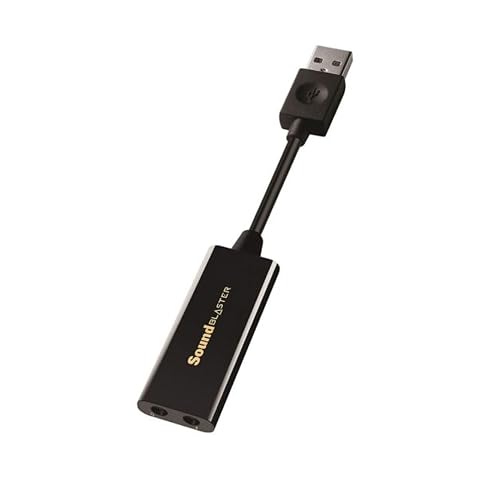
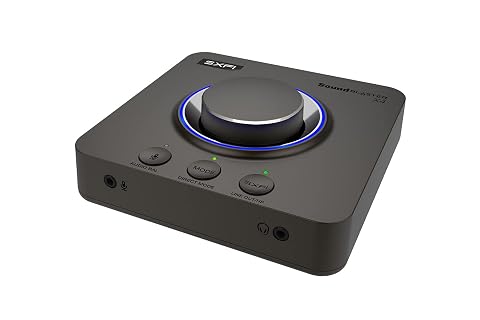
Une carte son USB compacte qui associe DAC 24 bits/96 kHz et amplification casque pour vos écoutes et appels.
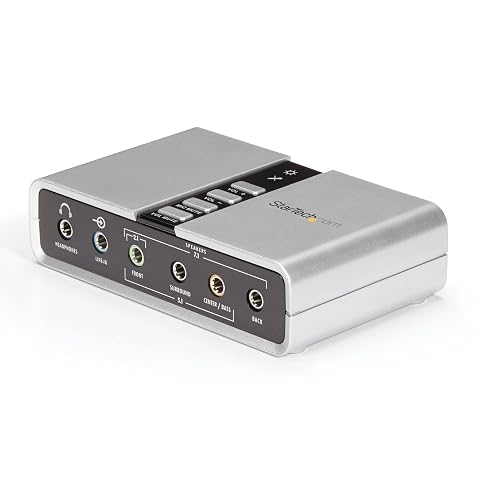
Ajoutez des sorties 7.1, 5.1 ou stéréo à votre PC et gérez le volume directement sur l’adaptateur.
5. Équilibrer le jeu, les voix et le retour casque
Le réglage audio d’un casque de jeu sur USB ne se résume pas à monter le volume général. Il faut distinguer au moins trois niveaux : le son du jeu, la voix des autres joueurs et votre propre voix si une fonction de retour micro, ou sidetone, la renvoie dans le casque. Certaines interfaces permettent aussi d’entendre directement l’entrée micro. Ce retour local n’est pas le son reçu par les autres joueurs.
Commencez avec un niveau d’écoute confortable et un volume modéré dans le système. Réglez ensuite le jeu et le chat dans leurs propres commandes. Si les voix sont difficiles à comprendre, baissez d’abord les effets ou la musique du jeu, puis ajustez le volume des coéquipiers. Augmenter uniquement le volume global peut rendre les sons forts plus fatigants sans améliorer nettement l’intelligibilité des conversations.
- Lancez une scène de jeu à volume habituel et repérez le niveau de sortie du casque.
- Faites un essai vocal avec un coéquipier, ou utilisez le test du logiciel, puis ajustez le volume du chat séparément.
- Si vous entendez votre voix avec un délai ou en double, désactivez l’un des retours : le monitoring direct de l’interface ou l’écoute logicielle.
- Réglez le retour micro à un niveau qui vous aide à parler naturellement, ou désactivez‑le si vous ne souhaitez pas vous entendre.
Le monitoring direct est utile pour entendre sa voix sans dépendre du traitement logiciel, mais il peut faire entendre en même temps un retour retardé si l’application renvoie aussi le micro. Pour comprendre cette différence, consultez le guide sur le réglage du monitoring direct au casque. Si vous entendez un écho, vérifiez aussi que le micro ne capte pas le son du casque à un volume trop élevé.
Ne cherchez pas un équilibre universel : les niveaux dépendent du jeu, du casque et de la sensibilité de votre microphone. Le bon réglage est celui qui permet de comprendre les appels sans forcer l’écoute, tout en gardant les sons du jeu audibles. Faites les essais dans une situation comparable à vos parties et modifiez un seul niveau à la fois.
6. Vérifier le résultat et corriger les problèmes courants
Avant de lancer une partie importante, faites une courte vérification dans cet ordre : le système reçoit‑il le bon micro ? Le logiciel de chat affiche‑t‑il une activité quand vous parlez ? Le jeu sort‑il bien dans le casque ? Enfin, entendez-vous les autres joueurs au bon niveau ? Cette séquence aide à repérer si le problème vient du branchement, du système ou d’une application en particulier.
- Personne ne vous entend : vérifiez le bouton muet du casque, le micro sélectionné, les autorisations du système et l’entrée choisie dans le chat.
- Votre voix est faible : rapprochez le micro, contrôlez son gain et désactivez temporairement l’ajustement automatique pour comparer.
- Votre voix sature : baissez le gain ou le niveau d’entrée, puis vérifiez que plusieurs fonctions n’amplifient pas le signal.
- Vous entendez un écho : désactivez un des retours micro et contrôlez que le son du casque ne fuit pas vers le microphone.
- Le chat sort sur les haut-parleurs : sélectionnez le casque comme sortie dans l’application, pas seulement dans le système.
- Le périphérique disparaît : vérifiez le branchement et le port USB, puis reconnectez l’appareil. Si le souci persiste, suivez une procédure de diagnostic adaptée à votre système.
Évitez de modifier simultanément le gain, la sensibilité, le volume du jeu et les traitements de bruit : vous ne sauriez plus quelle action a corrigé ou dégradé le son. Notez mentalement le réglage qui fonctionne, changez une commande, puis refaites le même essai. Cette méthode simple est plus fiable qu’une succession de changements au hasard.
7. Choisir le matériel adapté à votre usage
Pour un casque-micro analogique à fiche combinée, un adaptateur USB compatible peut suffire à ajouter une entrée et une sortie audio. Vérifiez le type de fiche et le nombre de prises : certains adaptateurs ont deux sorties séparées pour un casque à fiches distinctes, tandis que d’autres acceptent une prise combinée. La forme du connecteur USB doit également correspondre à l’ordinateur, ou être reliée par un adaptateur approprié.
Une carte son USB externe peut fournir une solution de lecture et d’entrée simple. Une interface audio est plus pertinente si vous branchez un microphone XLR séparé ou si vous avez besoin de commandes physiques de gain et de casque. Le choix dépend de votre micro et des connexions disponibles : une entrée destinée à un instrument ne remplace pas automatiquement une entrée micro. Les différences entre ces équipements sont détaillées dans le guide sur la carte son externe et l’interface audio USB.
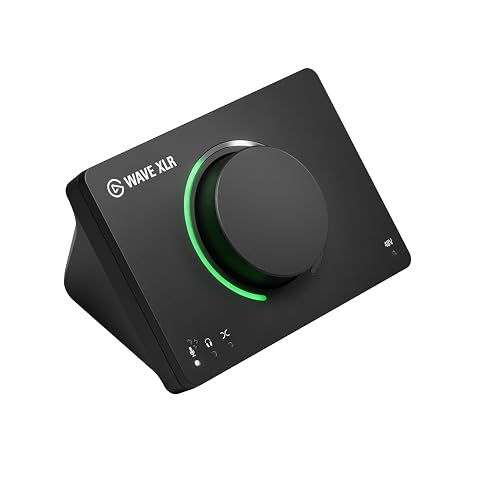
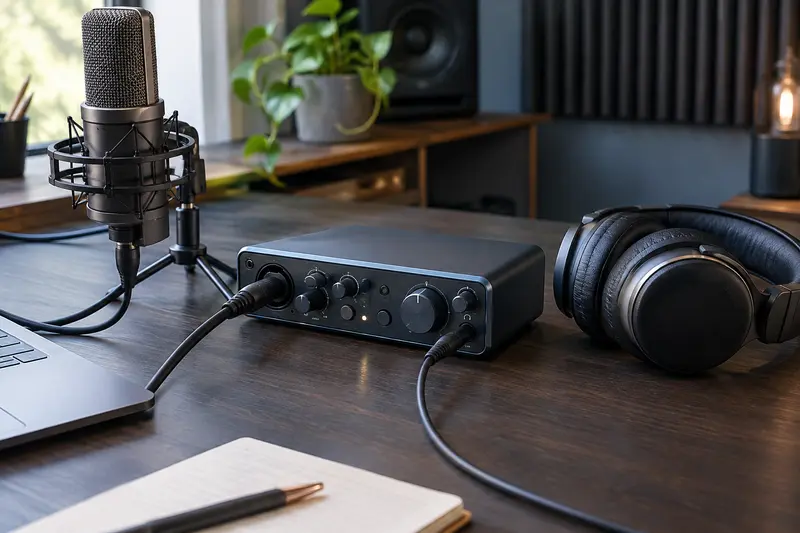
Une interface XLR pensée pour le streaming, avec traitement DSP, contrôle tactile et mixages personnalisés.
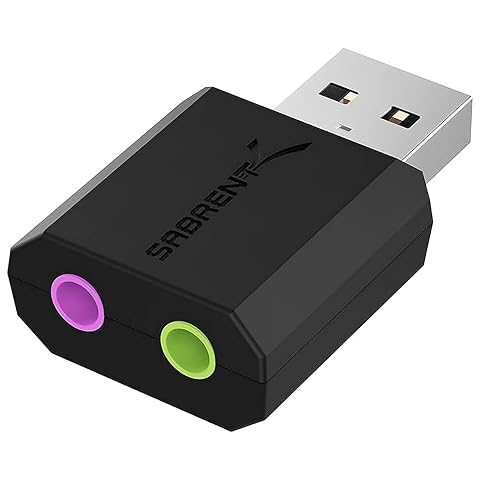
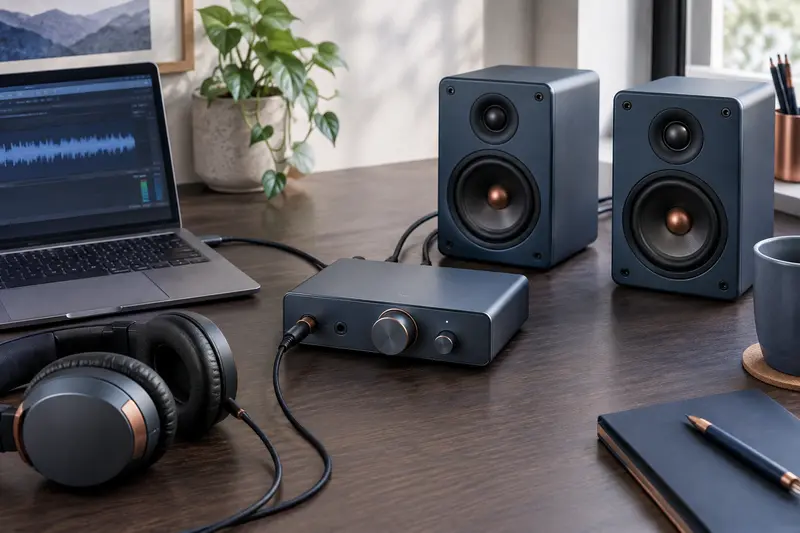
Ajoutez une sortie casque stéréo et une entrée micro à un port USB‑A, sans pilote ni alimentation externe.
Avant de changer de matériel, vérifiez toutefois que le problème ne vient pas d’une sélection erronée dans le jeu ou l’application. Un nouvel adaptateur ne corrigera pas un logiciel resté réglé sur le micro intégré de l’ordinateur. Une fois les appareils choisis, gardez la même sortie et la même entrée dans le système, le jeu et le chat, puis testez à nouveau le niveau de voix et le retour casque.
Les prix indiqués sont ceux constatés à la date mentionnée ; seul le prix affiché lors de la commande fait foi.