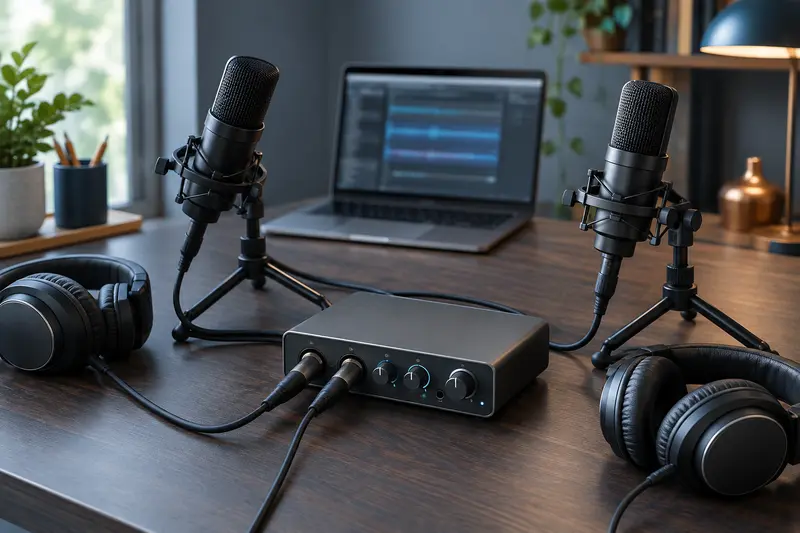
Le retour audio USB, ou loopback, peut permettre d’enregistrer les sons lus par l’ordinateur, notamment la voix d’un invité dans une application d’appel. Avant de choisir votre interface, vérifiez ce que la fonction capte réellement, si elle fonctionne avec votre système et votre logiciel, puis testez le routage prévu.
Pour enregistrer un invité à distance, le retour audio USB, souvent appelé loopback, peut servir à envoyer vers votre logiciel d’enregistrement le son lu par l’ordinateur. Mais la présence d’une prise USB ou d’une interface audio ne garantit pas cette fonction : elle dépend du matériel, de son pilote et parfois d’un logiciel de contrôle.
Avant l’achat, vérifiez donc la documentation pour le modèle exact, le système utilisé et le scénario d’enregistrement prévu. Il faut aussi distinguer le son de l’invité, votre microphone et le retour que vous entendez au casque, afin d’éviter les doublons, l’écho ou une capture involontaire d’autres sons du système.
À quoi sert le retour audio USB pour un podcast ?
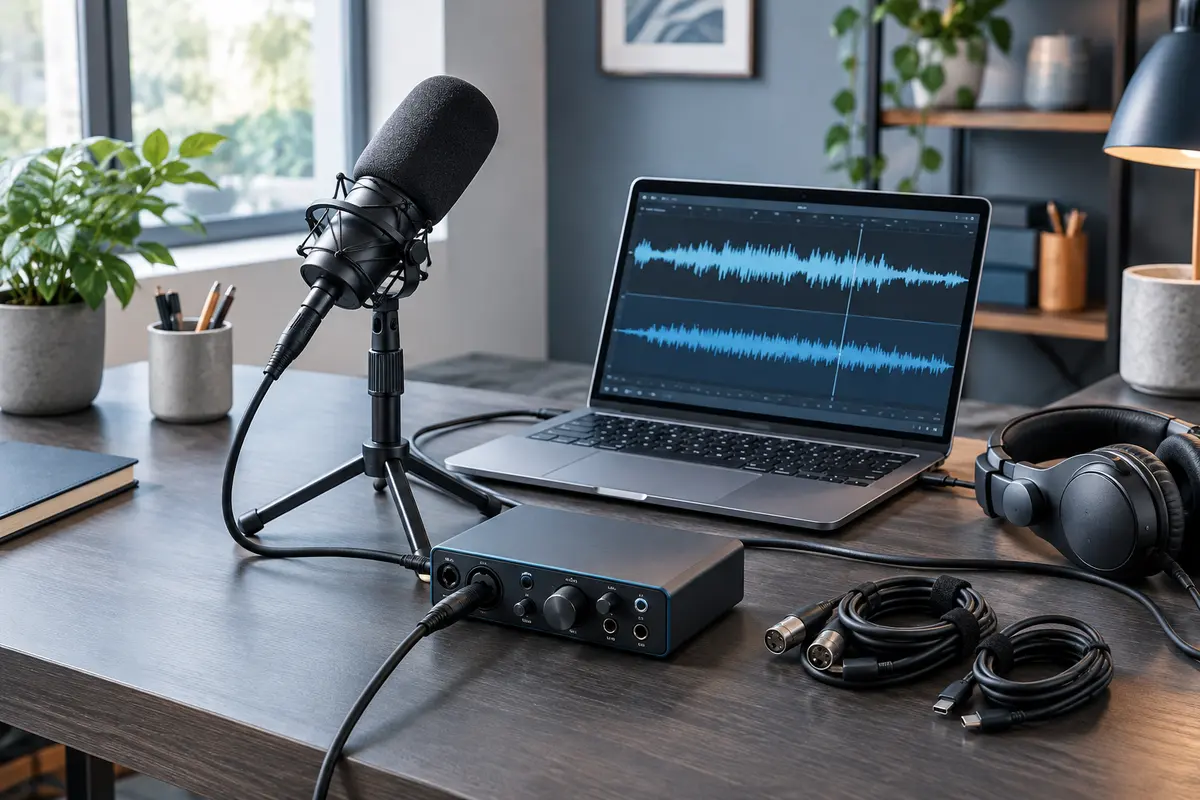
Une interface audio classique reçoit des signaux de microphones ou d’instruments et les transmet à l’ordinateur. Elle peut aussi renvoyer le son de l’ordinateur vers un casque ou des enceintes. Le retour audio USB pour podcast désigne une fonction supplémentaire : elle permet de réinjecter dans un enregistrement un ou plusieurs sons qui circulent déjà dans l’ordinateur, par exemple l’audio d’un navigateur ou d’une application de visioconférence.
Dans un échange à distance, la chaîne peut comprendre votre microphone, le logiciel d’appel, la voix de l’invité, puis le logiciel qui enregistre l’émission. Le loopback peut aider à capter la voix reçue par l’ordinateur sans relier une sortie casque à une entrée analogique avec un câble. Cependant, il ne crée pas à lui seul une liaison avec l’invité et ne remplace ni le logiciel d’appel ni le routage nécessaire pour lui transmettre votre voix.
Les fabricants n’emploient pas tous les mêmes termes. Vous pouvez rencontrer « loopback », « USB loopback », « loopback channels », « virtual input » ou une fonction équivalente intégrée à un panneau de mixage. Vérifiez ce que la fonction fait précisément : certaines versions captent la sortie générale de l’ordinateur, d’autres permettent de choisir les sources ou d’envoyer un mixage défini vers des canaux d’enregistrement.
À retenir Le retour audio USB est un chemin de capture, pas une garantie d’enregistrement séparé de chaque participant. La documentation doit préciser quelles sources il récupère et comment elles apparaissent dans le logiciel.
Vérifiez la documentation du modèle exact
Une mention commerciale isolée ne suffit pas. Consultez la page technique et le manuel correspondant à la révision exacte de l’interface. Une fonction peut dépendre d’un pilote, d’une application de mixage ou d’une version du système, et les capacités peuvent différer entre deux modèles d’une même gamme.
Dans les documents, recherchez les termes liés au loopback, aux canaux USB, au mixage logiciel et aux entrées virtuelles. Puis cherchez des réponses concrètes aux questions suivantes :
- Que capture le loopback ? Le son général de l’ordinateur, une application choisie, un bus de mixage ou une paire de sorties précise ?
- Où le signal apparaît‑il ? Comme une entrée séparée dans le pilote, une paire de canaux USB ou un canal dans le logiciel de contrôle ?
- Le retour est‑il réglable ? La documentation précise‑t‑elle le niveau, le mélange des sources et la possibilité d’exclure le microphone local ?
- Quelles conditions sont nécessaires ? Pilote dédié, application du fabricant, mise à jour ou configuration particulière du système ?
- Quelles limites sont indiquées ? Nombre de canaux, fréquence d’échantillonnage, mode de connexion ou incompatibilités connues ?
Si le manuel ne répond pas à ces points, demandez une confirmation au fabricant ou au vendeur avant de compter sur la fonction. Une liste de caractéristiques qui indique seulement « USB » ou « compatible avec un ordinateur » ne prouve pas la présence du loopback. Pour comparer les familles et les formats, consultez aussi la sélection d’interfaces audio USB, sans déduire leurs fonctions de leur apparence ou du nombre de prises.
Contrôlez la compatibilité avec votre ordinateur et votre logiciel
La fonction loopback d’une interface peut être assurée par le matériel, par un pilote ou par une application de routage. Cette distinction compte : une interface peut proposer la fonction sous un système d’exploitation et ne pas l’exposer de la même manière sous un autre. Vérifiez explicitement la compatibilité avec votre version de Windows ou de macOS, ou avec le système que vous utilisez, ainsi que les pilotes disponibles.
Vérifiez ensuite que votre application d’enregistrement sait sélectionner les canaux correspondants. Un logiciel peut reconnaître l’interface sans afficher toutes ses entrées virtuelles, selon le pilote audio et le mode choisi. En pratique, contrôlez dans ses réglages audio :
- que l’interface est sélectionnée comme périphérique d’entrée, et pas seulement comme sortie d’écoute ;
- que les canaux de loopback sont visibles et activés ;
- que vous pouvez les affecter à une piste dédiée ;
- que la fréquence d’échantillonnage et le mode du pilote sont compatibles avec le logiciel d’appel et le logiciel d’enregistrement.
Pour un podcast à distance, deux applications utilisent parfois l’audio en même temps. L’application d’appel reçoit votre microphone et joue la voix de l’invité ; le logiciel d’enregistrement doit, lui, capter le microphone et le retour de l’invité. Selon le pilote, il peut être possible de partager l’interface entre les applications, ou devoir choisir un mode audio spécifique. Ne supposez pas que deux logiciels peuvent accéder simultanément à chaque canal : vérifiez ce comportement dans la documentation et faites un essai.
Il est également utile de lire la procédure de configuration de votre logiciel de production. Le guide consacré à la configuration d’une interface audio dans un logiciel d’enregistrement peut vous aider à vérifier les entrées, les sorties et l’écoute avant une session réelle.
Testez le scénario d’enregistrement avant une vraie séance
Quand c’est possible, demandez à essayer l’interface ou vérifiez les conditions de retour si vous l’achetez à distance. Un test simple permet de savoir si le loopback transporte la bonne source, et non une sortie plus large qui comprendrait aussi les alertes ou votre propre micro. Enregistrez un court fichier, puis écoutez‑le au casque avant d’organiser une interview.
- Branchez l’interface et installez les éléments requis. Utilisez le câble et le pilote indiqués par le fabricant. Vérifiez que le système reconnaît l’interface et que le logiciel de contrôle, s’il est nécessaire, la détecte.
- Choisissez les entrées de la session. Créez une piste pour votre microphone et une piste distincte pour les canaux de loopback, si le pilote les expose séparément. Armez les pistes sans lancer encore l’appel.
- Lancez une source de test. Faites jouer un extrait ou un fichier audio depuis l’application que vous souhaitez capturer. Vérifiez que le niveau apparaît uniquement sur la piste attendue.
- Testez l’appel à distance. Avec un interlocuteur disponible, contrôlez que sa voix arrive dans le loopback et que votre microphone lui parvient correctement. Demandez‑lui de confirmer qu’il ne s’entend pas en écho.
- Écoutez l’enregistrement obtenu. Repérez les doublons, les sons système, les coupures, la saturation et les différences de niveau. Faites aussi un essai en arrêtant l’appel et en relançant les logiciels, car les périphériques sélectionnés peuvent changer.
Un tableau de vérification aide à relier la documentation aux essais réels :
| Point à vérifier | Ce que vous cherchez | Résultat attendu |
|---|
| Source capturée | Sortie globale ou application sélectionnée | La voix distante entre dans la piste prévue |
| Canaux disponibles | Entrée virtuelle ou paire USB identifiable | Le logiciel permet de l’affecter à une piste |
| Micro local | Présence ou exclusion dans le retour | Votre voix n’est pas enregistrée deux fois |
| Écoute de l’invité | Retour au casque et signal envoyé à l’appel | Pas d’écho gênant ni de boucle de signal |
Si vous ne pouvez pas isoler les participants, l’enregistrement peut rester exploitable en mixage unique, mais il offrira moins de possibilités de correction après la séance. Si votre méthode exige des pistes séparées, vérifiez qu’elles sont bien disponibles avant de retenir l’interface.
Choisissez l’interface selon les entrées et le routage nécessaires
Le nombre d’entrées physiques et la présence du loopback sont deux critères différents. Une interface à plusieurs entrées peut accueillir plusieurs microphones, mais cela ne prouve pas qu’elle sait capturer l’audio de l’ordinateur. À l’inverse, un modèle avec peu d’entrées analogiques peut offrir des canaux virtuels, sous réserve de compatibilité avec votre système et votre logiciel.
Définissez d’abord ce que vous souhaitez enregistrer simultanément : un microphone local, plusieurs personnes dans la même pièce, une source instrumentale ou seulement le retour d’un invité en ligne. Prévoyez également la manière dont votre voix sera envoyée à l’application d’appel. Un bon routage doit éviter de renvoyer à l’invité sa propre voix, ce que l’on appelle souvent un retour d’écho ou une boucle de retour. Certaines configurations de mixage permettent un envoi sans le signal reçu de l’invité, mais il faut vérifier que l’interface et les logiciels autorisent ce réglage.
Pour comparer les modèles à deux entrées, utilisez la catégorie interfaces audio USB à deux entrées, puis contrôlez séparément le loopback dans le manuel de chaque référence. Le nombre d’entrées peut convenir à un besoin de microphones, sans rien indiquer à lui seul sur les canaux USB virtuels.
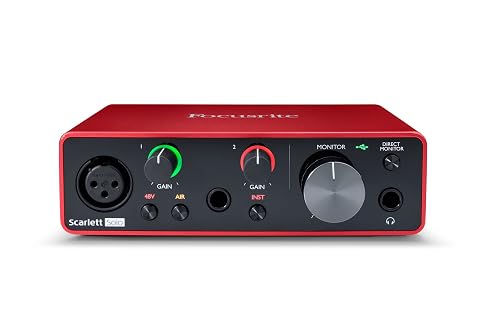
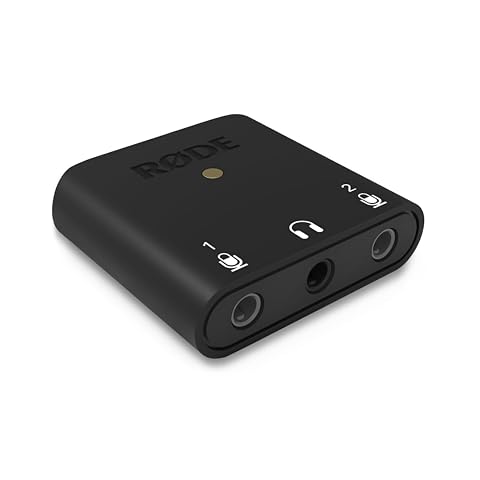
Enregistrez voix, guitare ou basse avec une interface compacte, le mode Air et une écoute directe sans latence.
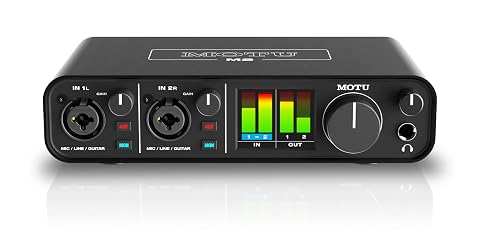
Enregistrez deux sources et écoutez vos sessions avec une interface compacte, alimentée par USB‑C.
Si vous comparez des interfaces de cette catégorie, notez pour chacune le nombre d’entrées micro, la présence d’un pilote ou d’un mélangeur logiciel, les systèmes pris en charge et la façon dont le loopback est transmis à l’application. Cela vous évite de confondre une fiche technique riche en connecteurs avec une fonction de capture informatique précise.
Évitez les confusions et les erreurs de routage
La première confusion consiste à prendre le monitoring direct pour du loopback. Le monitoring direct renvoie souvent le signal d’une entrée, comme votre microphone, vers le casque avec peu de détour. Il sert à vous entendre pendant la prise, mais ne signifie pas que l’ordinateur peut capturer le son d’une application. À l’inverse, une commande de volume casque ne prouve pas qu’un canal virtuel est disponible.
Autre erreur fréquente : croire que « USB playback » désigne forcément un retour enregistrable. Ce terme peut simplement décrire la lecture depuis l’ordinateur vers les sorties de l’interface. Cherchez une indication explicite sur la capture ou le routage de cette lecture vers une entrée d’enregistrement.
- Ne choisissez pas sur le seul nombre de prises. Les entrées physiques et les canaux de loopback sont des fonctions distinctes.
- Ne supposez pas que tous les sons seront séparés. Un loopback global peut réunir la voix de l’invité, les sons d’un navigateur et les alertes du système.
- Évitez la double capture de votre voix. Si votre microphone est déjà enregistré sur une piste dédiée et qu’il est aussi inclus dans le retour, votre voix peut être doublée ou décalée.
- Surveillez les retours vers l’appel. Un mixage renvoyé à l’invité peut inclure sa propre voix et provoquer un écho. Contrôlez le routage avec un essai à faible niveau.
- Ne testez pas uniquement au casque. Écoutez également le fichier enregistré : ce que vous entendez en direct ne correspond pas toujours à ce qui est écrit sur les pistes.
Enfin, un retour système peut capter des notifications ou d’autres sons privés. Avant une session, fermez les applications inutiles, désactivez les alertes si besoin et vérifiez le contenu du fichier de test. Informez les participants de l’enregistrement et obtenez leur accord selon les règles applicables à votre situation.
La checklist à suivre avant l’achat
Pour décider si une interface convient, partez de votre scénario plutôt que d’une seule caractéristique. Notez le système d’exploitation, l’application d’appel, le logiciel d’enregistrement, le nombre de microphones et le résultat attendu : une piste mixée ou des pistes séparées. Cette liste rend la vérification des fiches techniques plus précise.
- La documentation du modèle confirme explicitement le loopback ou une fonction équivalente.
- Le manuel explique quelles sources sont capturées et si elles peuvent être sélectionnées ou mélangées.
- Le pilote et le logiciel de contrôle sont disponibles pour votre système et sa version.
- Le logiciel de production affiche les canaux nécessaires et peut les affecter aux pistes voulues.
- Votre voix peut être envoyée à l’invité sans lui renvoyer sa propre voix.
- Un essai confirme l’absence de doublon, de coupure et de son système indésirable.
Si l’un de ces points reste incertain, cherchez une confirmation écrite du fabricant ou choisissez un modèle dont le manuel décrit clairement la fonction. Une interface audio pour podcast se sélectionne à la fois sur ses entrées, son écoute et ses possibilités de routage. Pour l’enregistrement d’invités à distance, c’est la compatibilité de toute la chaîne, et non la seule présence d’un port USB, qui détermine si le montage sera fiable.
Les prix indiqués sont ceux constatés à la date mentionnée ; seul le prix affiché lors de la commande fait foi.