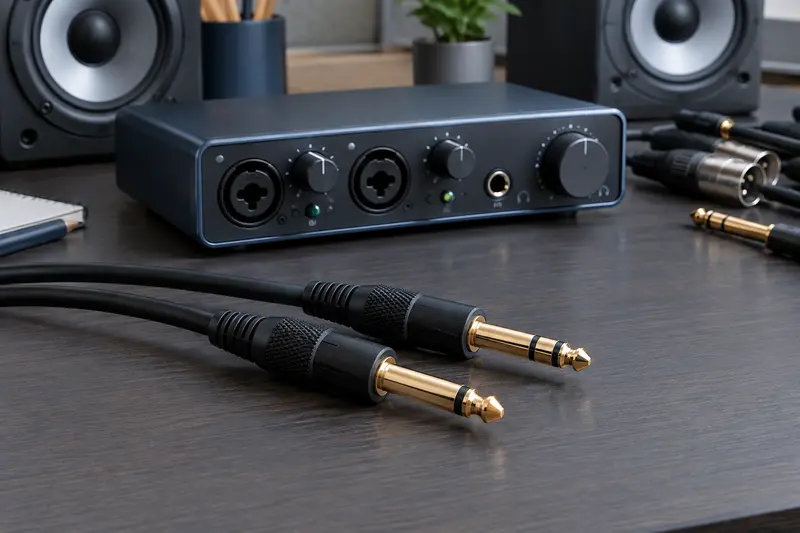
La prise USB‑C indique une forme de connecteur, pas à elle seule les fonctions prises en charge par l’appareil. Pour savoir si une interface audio fonctionnera, vérifiez les capacités du port, la compatibilité du système, les pilotes et le câble avant de préparer votre installation.
La forme USB‑C ne suffit pas à garantir qu’une interface audio fonctionnera avec votre ordinateur, votre tablette ou votre téléphone. Ce connecteur peut servir à la recharge et au transfert de données, mais il faut confirmer que le port accepte les données USB, que le système reconnaît l’interface et que le fabricant prend en charge votre configuration.
Avant le branchement d’une interface audio en USB‑C, vérifiez donc trois éléments séparément : les caractéristiques du port, les exigences logicielles du modèle et le type de câble ou d’adaptateur nécessaire. Cette vérification évite de confondre une prise compatible physiquement avec une connexion réellement utilisable pour le transfert audio par USB‑C.
USB‑C décrit le connecteur, pas toutes ses fonctions
USB‑C désigne le format de la prise et de la fiche. Il ne précise pas, à lui seul, quelles fonctions sont implémentées sur chaque port. Deux appareils équipés d’un connecteur identique peuvent donc offrir des capacités différentes : l’un peut accepter des données USB, tandis qu’un autre port ou accessoire peut être prévu principalement pour l’alimentation. Les caractéristiques exactes dépendent de l’appareil et de sa conception.
Une interface audio USB envoie et reçoit des données numériques avec l’appareil hôte. Elle ne transmet pas nécessairement un signal audio analogique par les contacts USB‑C. Le port doit permettre une communication USB avec un périphérique audio, et le système doit savoir gérer ce périphérique. La prise peut être réversible et le câble s’y insérer sans difficulté, sans que cela prouve que le transfert des données est possible.
Ne confondez pas non plus la compatibilité d’un casque USB‑C avec celle d’une interface audio. Certains adaptateurs USB‑C vers jack intègrent un convertisseur destiné à un casque analogique. Ils ne transforment pas automatiquement un port incompatible en connexion pour une interface. De même, la prise audio analogique éventuellement prise en charge par certains appareils mobiles via USB‑C ne garantit pas la prise en charge d’un périphérique USB externe.
- La forme de la prise indique seulement le type de connecteur.
- La capacité de données détermine si le port peut communiquer avec l’interface.
- La compatibilité logicielle permet au système et à l’application audio d’utiliser l’interface.
À retenir Un câble qui s’insère dans le port ne prouve pas que la connexion audio sera reconnue. Vérifiez les données USB, le système pris en charge et le câble requis avant de tester l’interface.
Vérifiez les caractéristiques du port de l’appareil
Consultez la fiche technique ou le manuel de l’ordinateur, de la tablette ou du téléphone. Recherchez la description du port USB‑C et les fonctions qui lui sont associées. Les mentions relatives au transfert de données ou à la norme USB sont utiles, mais ne suffisent pas à elles seules à confirmer la compatibilité avec chaque interface : elles doivent être rapprochées des exigences du fabricant de l’interface.
Les pictogrammes présents à côté d’un port peuvent donner un indice, mais leur signification varie selon les appareils. La documentation du fabricant reste la référence. Si plusieurs prises USB‑C sont disponibles, vérifiez chaque port : certaines machines attribuent des fonctions différentes à leurs connecteurs. Le nom commercial d’un port ou sa capacité de recharge ne remplace pas la description de ses fonctions de données.
| Élément à vérifier | Ce qu’il faut établir | Ce que cela ne garantit pas seul |
|---|
| Fonctions du port | Qu’il prend en charge le transfert de données USB. | Que le système dispose du pilote nécessaire. |
| Norme USB indiquée | Que le port correspond aux exigences mentionnées pour l’interface. | Qu’une norme plus récente améliore forcément le son. |
| Documentation de l’ordinateur | Les fonctions attribuées au port précis utilisé. | La compatibilité avec toutes les interfaces audio. |
| Alimentation du port | Si l’appareil peut fournir l’alimentation requise, le cas échéant. | La reconnaissance des données audio par le système. |
La version USB et le débit disponible comptent surtout si le fabricant définit des exigences particulières, par exemple pour une interface avec plusieurs entrées et sorties. Ne concluez pas qu’un port plus rapide donnera automatiquement une meilleure qualité sonore : la qualité dépend notamment de l’interface, de ses réglages et de la chaîne audio. Pour un usage précis, retenez les exigences de connexion indiquées pour le modèle concerné.
Lisez les exigences du fabricant de l’interface
La compatibilité USB‑C d’une interface audio se vérifie à partir de son modèle exact, et non d’une règle générale valable pour toutes les interfaces. Dans la documentation du produit, cherchez les systèmes d’exploitation pris en charge, les versions minimales éventuelles, le type de connexion USB et les pilotes nécessaires. Vérifiez aussi si le fabricant distingue les usages sur ordinateur de ceux sur appareil mobile.
Une interface dite « class compliant » est conçue pour fonctionner avec les pilotes audio USB standard du système compatible. Cela peut simplifier l’installation, mais ne signifie pas qu’elle fonctionnera avec tout appareil équipé d’USB‑C : l’hôte doit toujours prendre en charge les périphériques audio USB et fournir une connexion de données adaptée. Pour un modèle nécessitant un pilote dédié, confirmez que celui‑ci est disponible pour la version de votre système.
Vérifiez également la compatibilité de votre logiciel audio. Une interface peut être reconnue par le système, mais ne pas apparaître immédiatement comme entrée ou sortie dans une application. Certains logiciels demandent de choisir le périphérique audio dans leurs réglages. Si le fabricant propose un panneau de contrôle ou un pilote dédié, consultez ses consignes d’installation et de mise à jour avant de tirer une conclusion sur le port.
Le nombre d’entrées ne change pas la nature du connecteur, mais il peut influer sur les besoins de bande passante ou d’alimentation indiqués par le constructeur. Si vous comparez les formats, vous pouvez parcourir les interfaces audio USB disponibles, puis vérifier les spécifications de chaque modèle selon vos sources et votre appareil.
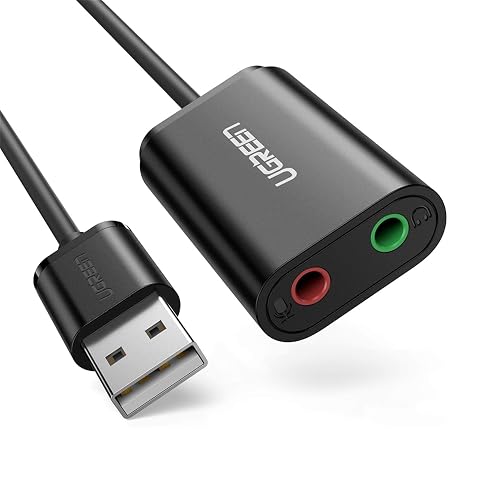
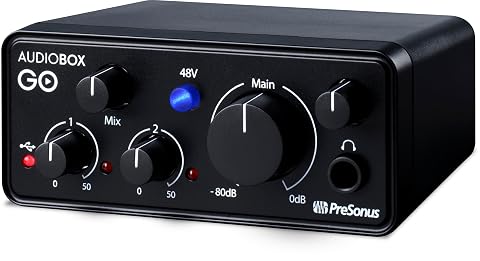
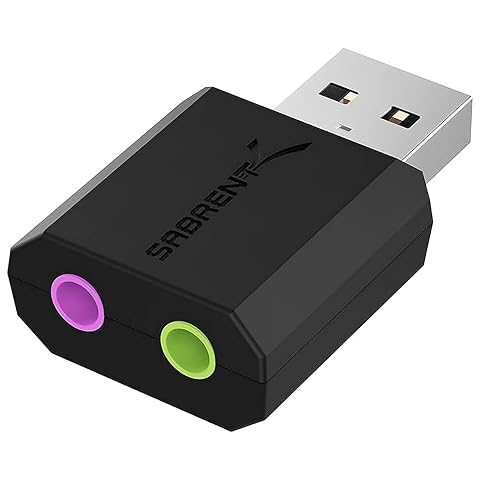
Reliez casque et micro sur une prise USB‑A pour jouer, appeler ou enregistrer plus facilement.
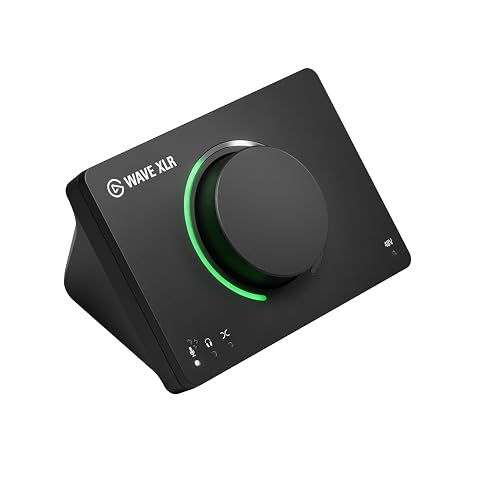
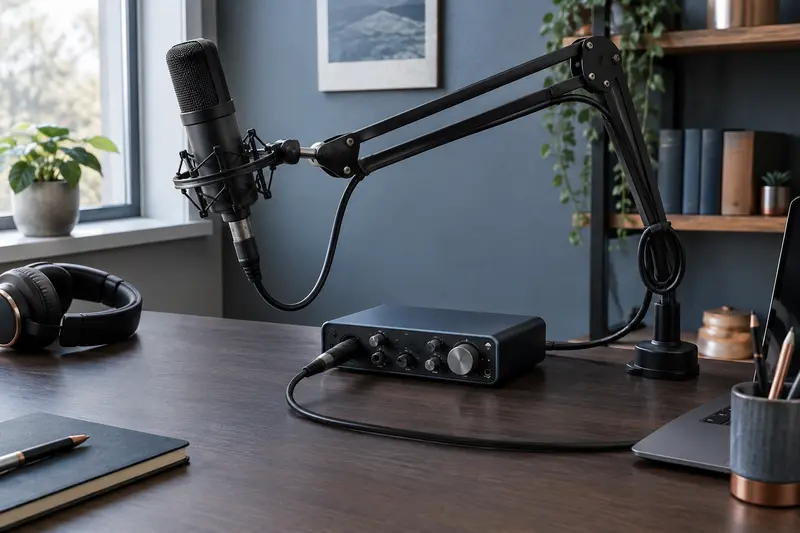
Une interface XLR pensée pour le streaming, avec traitement DSP, contrôle tactile et mixages personnalisés.
Choisissez un câble et un adaptateur adaptés
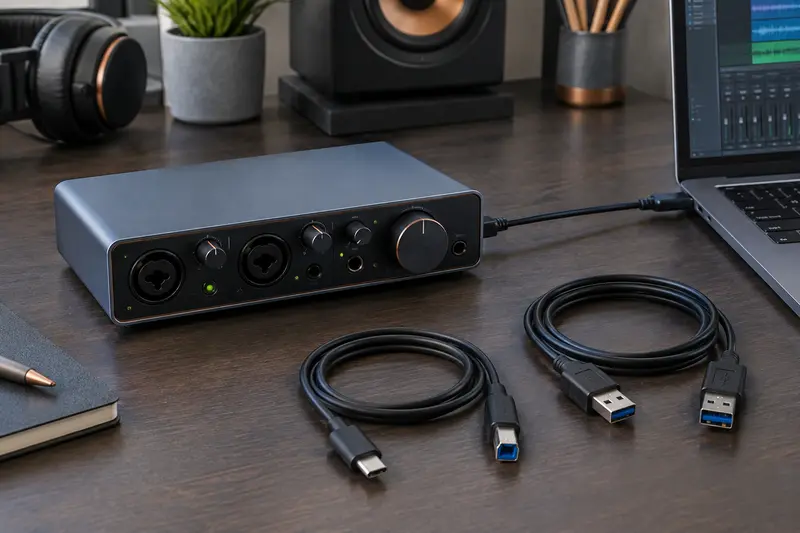
Un câble USB‑C peut être conçu pour la recharge seule ou prendre aussi en charge le transfert de données. Pour une interface audio, il faut un câble de données correspondant aux connecteurs de l’interface et de l’appareil hôte. Lorsque le fabricant fournit un câble, commencez par celui‑ci : il correspond au modèle et permet d’écarter une source d’incertitude.
Si vous devez remplacer le câble, vérifiez ses deux extrémités et la fonction de transfert de données dans sa description. Un câble prévu pour la charge n’est pas un substitut fiable, même si les fiches s’insèrent parfaitement. Évitez aussi d’accumuler des adaptateurs ou des rallonges non documentés : chaque élément supplémentaire peut compliquer le diagnostic d’une coupure ou d’une non‑détection.
Un adaptateur USB‑C vers USB‑A peut convenir si l’interface et l’appareil prennent en charge cette connexion et si l’adaptateur transmet les données. Un simple adaptateur de forme ne modifie cependant pas les capacités du port hôte. Si l’interface est alimentée par USB, tenez compte des besoins indiqués par le fabricant, en particulier lorsque vous passez par un hub ou une station d’accueil.
Ne choisissez pas un adaptateur USB‑C vers jack 3,5 mm pour relier une interface audio : il est destiné à un usage casque et peut intégrer son propre convertisseur. Il ne remplace ni le câble USB de l’interface, ni son pilote, ni une connexion de données fonctionnelle. Pour distinguer ces usages, consultez le guide sur le rôle d’un adaptateur USB pour casque.
- Privilégiez d’abord le câble fourni ou recommandé pour l’interface.
- Vérifiez que le câble transporte les données, pas uniquement l’alimentation.
- Testez sans hub lors du premier branchement, si votre appareil possède un port adapté.
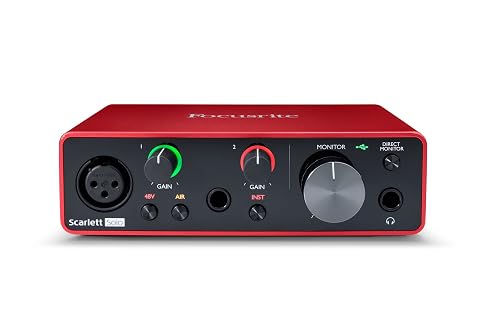
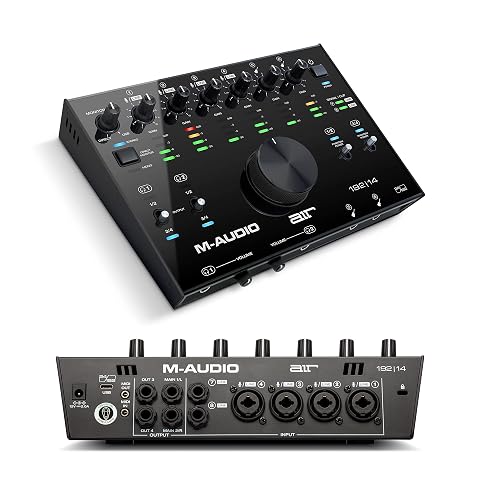
Enregistrez voix, guitare ou basse avec une interface compacte, le mode Air et une écoute directe sans latence.
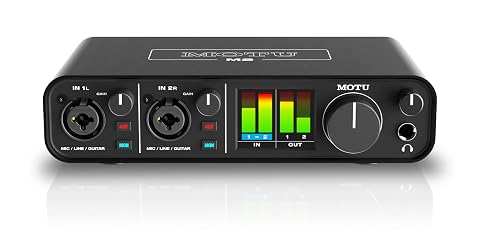
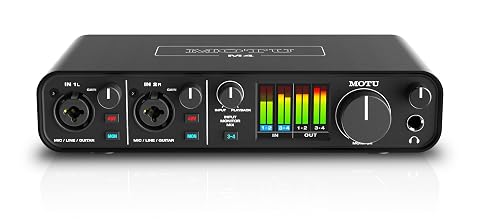
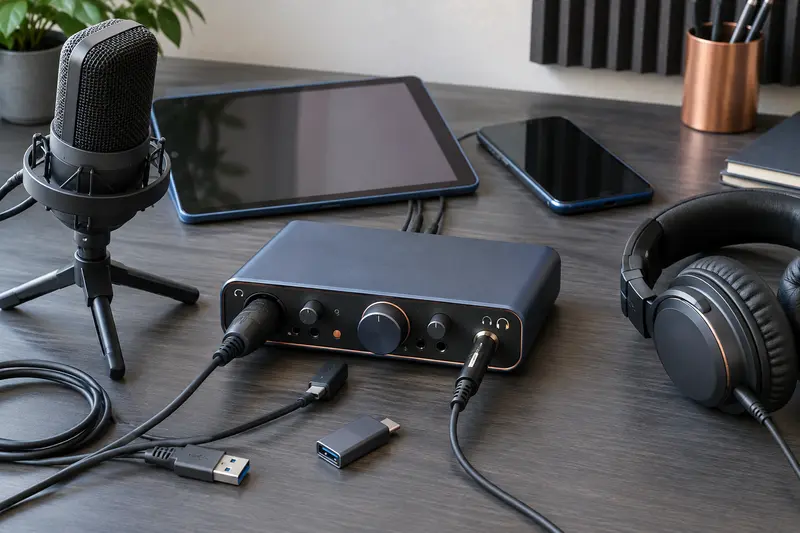
Enregistrez deux sources et écoutez vos sessions avec une interface compacte, alimentée par USB‑C.
Confirmez la compatibilité du système et de l’appareil
Sur un ordinateur, vérifiez d’abord que la version de Windows, macOS ou Linux figure parmi les systèmes pris en charge pour l’interface. Les méthodes de gestion audio et les pilotes diffèrent selon l’environnement. Une interface reconnue par un système peut demander un pilote particulier sur un autre. Assurez-vous aussi que vous pouvez installer le logiciel ou le pilote requis, notamment sur un ordinateur administré par une entreprise ou un établissement.
Sur une tablette ou un téléphone, la présence d’un port USB‑C n’est pas une preuve suffisante. Vérifiez que le fabricant de l’interface prend en charge le modèle d’appareil et le système concernés, que l’appareil peut agir comme hôte USB et que l’application utilisée accepte une interface audio externe. Selon la configuration, l’alimentation disponible ou un adaptateur approprié peut également être nécessaire. Consultez les consignes propres à votre combinaison d’appareils avant d’acheter un accessoire.
Pour une installation mobile, contrôlez l’ensemble de la chaîne : téléphone ou tablette, système, interface, câble, adaptateur éventuel et application. Une incompatibilité à l’un de ces niveaux peut empêcher la détection ou limiter l’usage. Le guide consacré à l’utilisation d’une interface audio sur mobile détaille les points à contrôler dans ce cas particulier.
Enfin, la reconnaissance par le système et le fonctionnement dans le logiciel sont deux étapes distinctes. Si l’interface apparaît comme périphérique, mais qu’aucun signal n’est enregistré, vérifiez les entrées sélectionnées, les autorisations d’accès au microphone et les réglages de l’application. Ne modifiez pas plusieurs paramètres à la fois : procédez par étape afin d’identifier l’origine du problème.
Suivez une vérification simple avant le branchement
Vous pouvez préparer votre installation dans cet ordre, sans commencer par acheter un adaptateur au hasard :
- Identifiez les références exactes. Notez le modèle de l’appareil hôte, sa version de système et le modèle précis de l’interface. Les indications génériques sur une gamme ne remplacent pas celles du modèle concerné.
- Confirmez les données USB. Dans la documentation de l’hôte, vérifiez que le port USB‑C utilisé accepte le transfert de données. Si plusieurs ports sont disponibles, repérez celui dont les fonctions correspondent aux exigences de l’interface.
- Consultez la page de compatibilité de l’interface. Cherchez le système pris en charge, les pilotes requis, le fonctionnement class compliant et les restrictions éventuelles sur les appareils mobiles.
- Préparez la connexion correcte. Utilisez le câble de données fourni ou recommandé. Si un adaptateur est nécessaire, assurez-vous qu’il prend en charge la transmission des données et le format des deux connecteurs.
- Vérifiez l’alimentation. Si l’interface est alimentée par le port USB, suivez les indications du fabricant. Pour un téléphone ou un hub, vérifiez si une alimentation supplémentaire est prévue ou nécessaire.
- Branchez directement pour le premier test. Lorsque c’est possible, reliez l’interface à un port de l’appareil sans station d’accueil. Attendez sa détection, puis sélectionnez‑la dans les réglages du système et du logiciel audio.
Si l’appareil n’est pas détecté, vérifiez le câble, essayez un autre port de données documenté, puis contrôlez le pilote et les consignes du fabricant. Sur Windows, un changement de port peut modifier la manière dont un périphérique est installé ou reconnu. Le guide pour diagnostiquer un périphérique audio USB non reconnu aide à distinguer un souci de port d’un problème de configuration.
Évitez les erreurs de compatibilité les plus courantes
La première erreur consiste à se fier à la seule forme du connecteur. Une prise USB‑C n’implique ni la prise en charge de tous les appareils USB, ni celle de chaque interface audio. La seconde est de confondre recharge et données : un port ou un câble peut alimenter un appareil sans établir la communication nécessaire à l’audio.
Une autre confusion fréquente consiste à penser qu’un adaptateur casque rendra une interface compatible. Les adaptateurs USB‑C vers jack destinés à l’écoute ne sont pas des adaptateurs universels pour périphériques audio USB. Il faut conserver la connexion USB prévue par l’interface et vérifier que le système hôte sait la gérer.
Ne concluez pas non plus à une panne parce que l’interface n’apparaît pas immédiatement dans un logiciel. Elle peut être reconnue par le système sans être sélectionnée dans l’application, ou nécessiter l’installation d’un pilote. À l’inverse, le fait qu’un port transmette des données ne garantit pas que le système, le pilote et le logiciel soient compatibles entre eux.
Avant de préparer votre installation, vous devriez pouvoir répondre clairement à ces questions :
- Le port USB‑C choisi prend‑il en charge les données USB ?
- Le système et sa version sont‑ils explicitement pris en charge par le fabricant de l’interface ?
- Le modèle requiert‑il un pilote ou peut‑il utiliser le pilote audio standard du système ?
- Le câble et les éventuels adaptateurs transmettent‑ils les données et répondent‑ils aux besoins d’alimentation ?
- Votre logiciel audio peut‑il sélectionner l’interface comme entrée et sortie ?
Si vous pouvez valider ces points à partir des documents des fabricants, vous disposez d’une base fiable pour brancher l’interface. En cas d’information ambiguë, recherchez la fiche du modèle exact ou demandez confirmation au fabricant avant de construire votre installation autour d’un port dont les capacités ne sont pas établies.
Les prix indiqués sont ceux constatés à la date mentionnée ; seul le prix affiché lors de la commande fait foi.