Un câble USB trop court se remplace facilement, à condition de respecter les connecteurs et les exigences de l’interface. Voici comment vérifier qu’il transporte bien les données, et pas seulement l’alimentation, avant de choisir sa longueur.
Pour remplacer un câble trop court, identifiez d’abord les prises de l’interface et de l’ordinateur, puis vérifiez dans la documentation que le câble choisi prend en charge le transfert de données et répond aux exigences de l’appareil. Un modèle prévu uniquement pour la recharge peut alimenter l’interface sans permettre à l’ordinateur de la détecter.
La forme des connecteurs ne suffit donc pas à faire le bon choix. Pour trouver un câble USB pour une interface audio, contrôlez aussi le type de liaison indiqué par le fabricant, les éventuels besoins d’alimentation et la longueur réellement nécessaire à votre installation.
Repérez les prises et le câble actuel
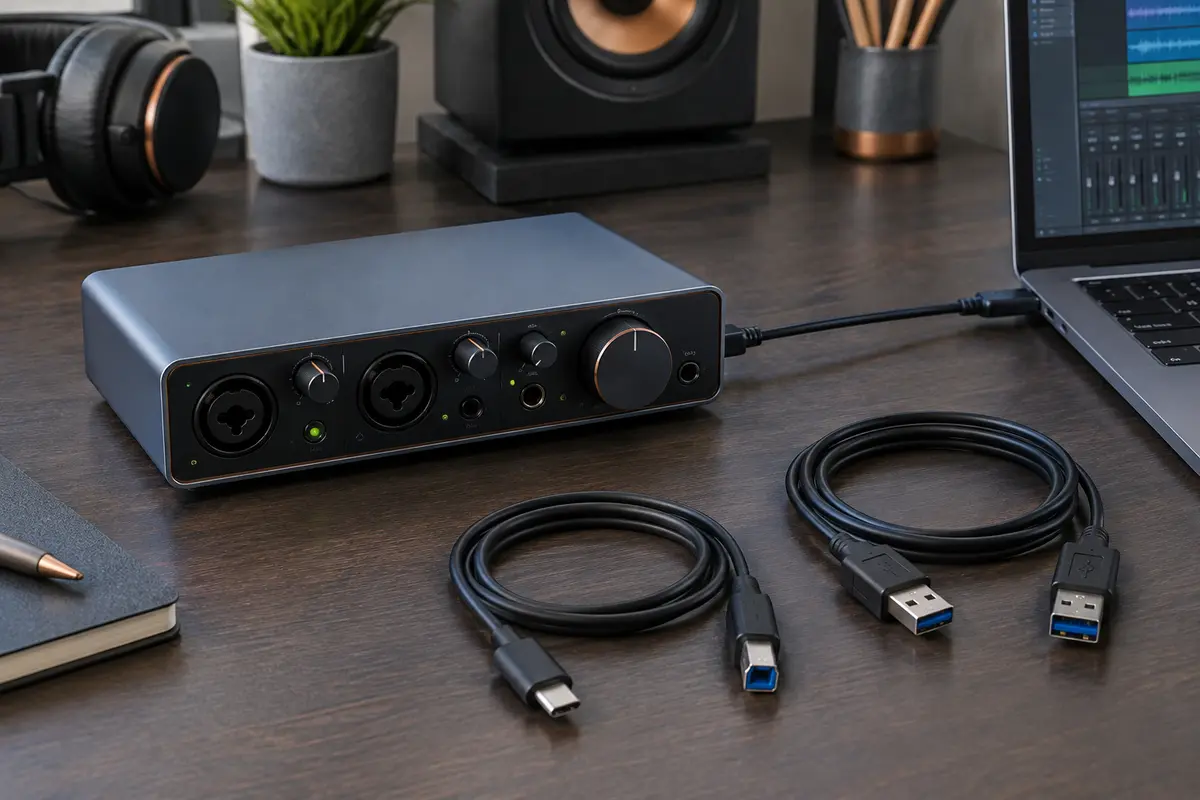
Commencez par observer les deux extrémités du câble d’origine et les prises correspondantes. Une interface peut avoir une prise USB‑B, mini‑USB, micro‑USB ou USB‑C, tandis que l’ordinateur peut proposer une prise USB‑A ou USB‑C. Ces noms désignent des formes de connecteurs, pas à eux seuls la vitesse ou les capacités de la liaison.
Notez précisément la combinaison nécessaire, par exemple USB‑A vers USB‑B ou USB‑C vers USB‑C. Regardez aussi si la prise du côté de l’interface est standard ou de petite taille. Un connecteur qui semble presque identique peut ne pas s’insérer, ou tenir de manière instable. Ne le forcez jamais : vous risquez d’abîmer la prise de l’appareil.
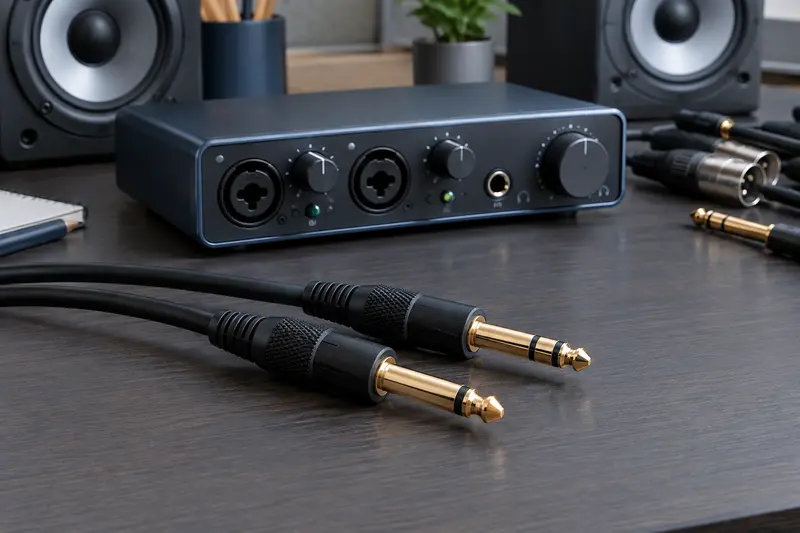
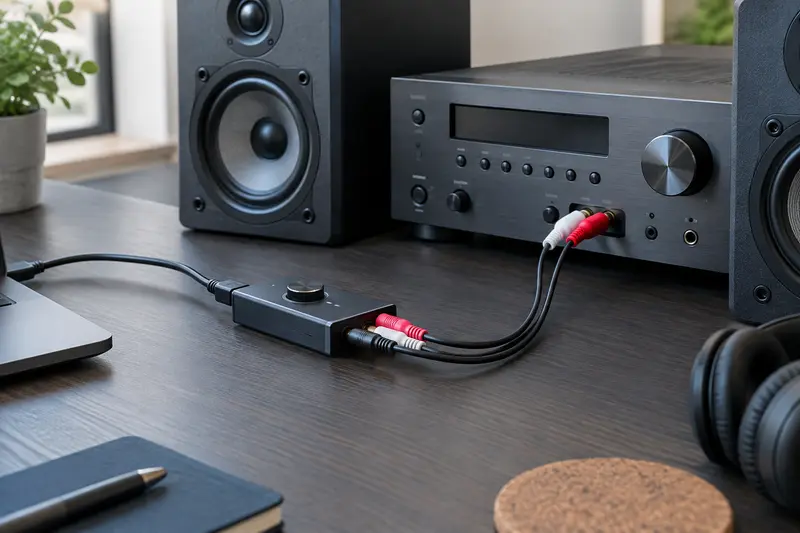
Les connecteurs d’un câble USB audio ne sont pas spécifiques au son. Ils correspondent aux formats USB utilisés par l’interface et l’ordinateur. La liaison USB transporte des données numériques entre les appareils, alors que les prises XLR ou jack servent généralement à brancher des microphones, des instruments ou des enceintes. Un câble audio analogique ne remplace donc pas le câble USB de l’interface.
- Identifiez la prise de l’interface en consultant son manuel si sa forme est difficile à reconnaître.
- Vérifiez la prise de l’ordinateur et les éventuels adaptateurs déjà présents dans votre installation.
- Relevez les indications imprimées sur le câble d’origine ou mentionnées sur la fiche technique.
Si vous avez un doute entre les formats USB‑A et USB‑C, consultez aussi le guide des différentes connectiques USB pour le matériel audio. Le nom du connecteur vous aidera à vérifier la forme, mais il ne remplace pas les indications de compatibilité du fabricant.
Vérifiez le transfert de données
Un câble de recharge peut avoir des connecteurs adaptés et laisser passer le courant, tout en étant dépourvu des conducteurs nécessaires aux données. Dans ce cas, l’interface peut s’allumer, mais l’ordinateur risque de ne pas la reconnaître. C’est pourquoi un câble USB pour transférer des données audio doit être explicitement conçu pour une liaison de données, et non uniquement pour recharger un appareil.
Recherchez une mention claire telle que « transfert de données », « data » ou une spécification USB indiquée par le fabricant. La présence d’un port USB‑C, d’une gaine épaisse ou d’un câble vendu comme « rapide » ne garantit pas, à elle seule, que le modèle convient à votre interface. Les noms commerciaux peuvent désigner des capacités différentes : vérifiez les détails techniques et les recommandations de l’interface.
La connexion USB ne transporte pas un signal audio analogique comme le ferait un câble jack. Elle échange des données entre l’interface et l’ordinateur, et peut également fournir de l’alimentation selon les appareils. L’interface transforme ensuite le signal des microphones ou des instruments en données, puis restitue le son par ses sorties. Cette distinction aide à comprendre pourquoi un câble qui permet de charger un téléphone n’est pas nécessairement adapté à l’enregistrement.
Le test utile Si l’interface s’allume, mais n’apparaît pas dans le système ou le logiciel audio, ne concluez pas tout de suite à une panne. Vérifiez d’abord que le câble permet les données, que ses deux connecteurs sont bien insérés et que le port USB utilisé fonctionne.
Pour remplacer le câble d’origine d’une interface audio, privilégiez une référence dont la description mentionne explicitement la transmission de données et la compatibilité avec le type de prise concerné. Évitez les modèles dont la fiche ne précise que la recharge, même si leur apparence semble convenir.
Lisez les indications du fabricant
Le manuel ou la fiche technique de l’interface reste le point de référence. Cherchez le type de câble recommandé, la norme USB requise, les éventuelles restrictions de longueur et les consignes d’alimentation. Certains appareils fonctionnent avec une liaison USB standard, tandis que d’autres peuvent avoir des besoins particuliers. Ne déduisez pas ces exigences de la seule forme de la prise.
Vérifiez également si l’interface est alimentée par le port USB ou par une alimentation séparée. Si elle dépend de l’ordinateur, un câble inadapté ou une connexion instable peut perturber son fonctionnement. Un câble ne transforme toutefois pas un port insuffisamment alimenté en source plus puissante. Respectez les indications du fabricant et, si l’interface exige une alimentation distincte, utilisez celle qui est prévue.
La prise de l’ordinateur demande elle aussi une vérification. Un connecteur USB‑C ne signifie pas automatiquement que le port offre toutes les fonctions attendues par un appareil : les possibilités dépendent de l’ordinateur et de ses ports. Pour approfondir ce point, consultez le guide qui explique comment vérifier un port USB‑C avant de connecter une interface audio.
Enfin, prenez en compte les recommandations relatives aux adaptateurs et aux concentrateurs USB. Si le fabricant conseille une connexion directe à l’ordinateur, respectez cette consigne pour les essais et l’utilisation. Un changement de câble, de port ou de concentrateur à la fois permet de repérer plus facilement l’origine d’un problème.
Choisissez la longueur et le parcours
Mesurez le trajet entre l’interface et l’ordinateur en tenant compte de leur emplacement réel, pas seulement de la distance à vol d’oiseau. Prévoyez une petite marge pour relier les appareils sans tirer sur les connecteurs, mais évitez de laisser une grande boucle inutile au sol ou derrière le bureau.
Il n’existe pas de longueur universelle valable pour toutes les interfaces et tous les câbles. Les limites peuvent dépendre de la norme USB, de la conception du câble et des instructions de l’appareil. Si le fabricant indique une longueur maximale ou déconseille les rallonges, appliquez cette recommandation. Si la distance est importante, vérifiez avant l’achat la solution prévue pour le modèle concerné, plutôt que d’ajouter une rallonge au hasard.
Un câble tendu, plié brusquement ou coincé sous un pied de meuble risque de s’user plus vite et de provoquer des déconnexions. Faites‑lui suivre un trajet dégagé et évitez de le placer à un endroit où il sera régulièrement accroché. Si l’interface bouge souvent, laissez assez de mou pour ne pas transmettre chaque mouvement à la prise.
| Point à contrôler | Ce qu’il faut vérifier | Erreur à éviter |
|---|
| Connecteur côté interface | La forme et le format exacts de la prise | Choisir un connecteur ressemblant sans vérifier le format |
| Connecteur côté ordinateur | USB‑A ou USB‑C, avec adaptateur si nécessaire | Confondre forme du port et fonctions disponibles |
| Fonction du câble | La prise en charge explicite des données | Prendre un câble annoncé uniquement pour la recharge |
| Longueur | Le trajet utile et les limites du fabricant | Ajouter une rallonge sans vérifier sa compatibilité |
| Alimentation | La méthode prévue pour l’interface | Penser qu’un câble différent remplace une alimentation requise |
Distinguez câble, adaptateur et rallonge
Un câble relie directement deux prises compatibles. Un adaptateur change le format d’une connexion, tandis qu’une rallonge ajoute de la distance en prolongeant un câble existant. Ces accessoires ne remplissent pas tous le même rôle : un adaptateur de forme ne garantit pas le transfert de données, et une rallonge ne corrige pas un câble prévu uniquement pour la recharge.
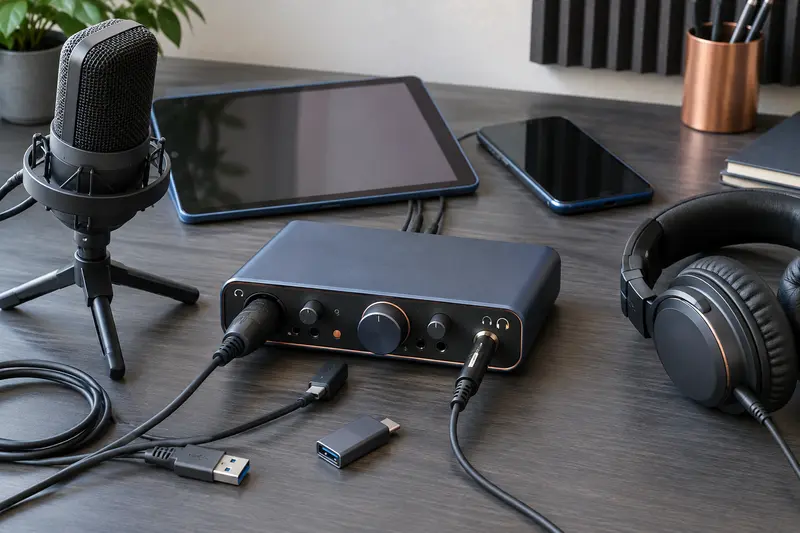
Lorsque les prises de l’ordinateur et de l’interface diffèrent, choisissez un câble avec les deux connecteurs nécessaires si le fabricant l’autorise. Cela évite parfois d’empiler des accessoires. Si vous utilisez un adaptateur, vérifiez que sa description précise bien la transmission de données et que le montage complet respecte les indications de l’interface.
Ne confondez pas non plus la norme de transfert inscrite sur une fiche avec une promesse de meilleure qualité sonore. Pour une interface donnée, le câble doit avant tout prendre en charge la connexion attendue et fonctionner de façon stable. Un chiffre de débit plus élevé ne garantit pas, à lui seul, une amélioration audible ni une compatibilité supplémentaire.
Si la prise USB de l’interface est endommagée ou si son câble est intégré et défaillant, un nouveau câble amovible ne résoudra pas le problème. Dans ce cas, vérifiez les conditions de réparation ou de garantie avant d’envisager un remplacement complet. Si vous devez comparer des appareils, vous pouvez consulter la sélection d’interfaces audio USB.
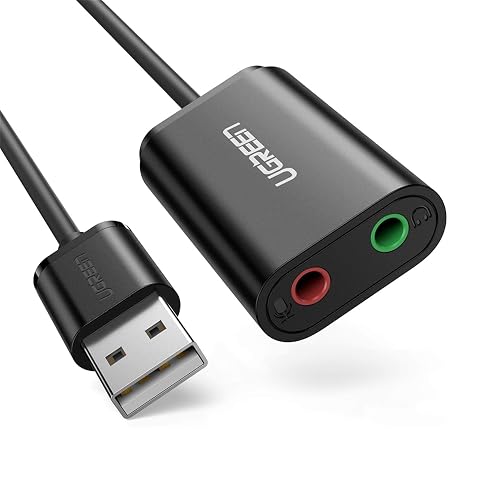
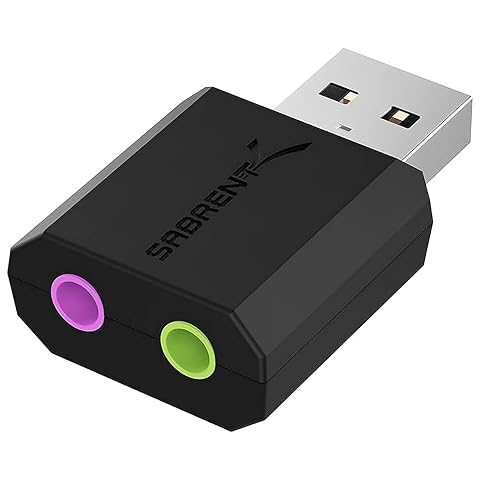
Reliez casque et micro sur une prise USB‑A pour jouer, appeler ou enregistrer plus facilement.
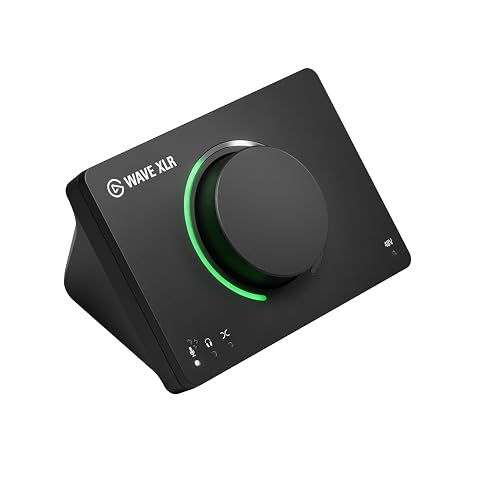
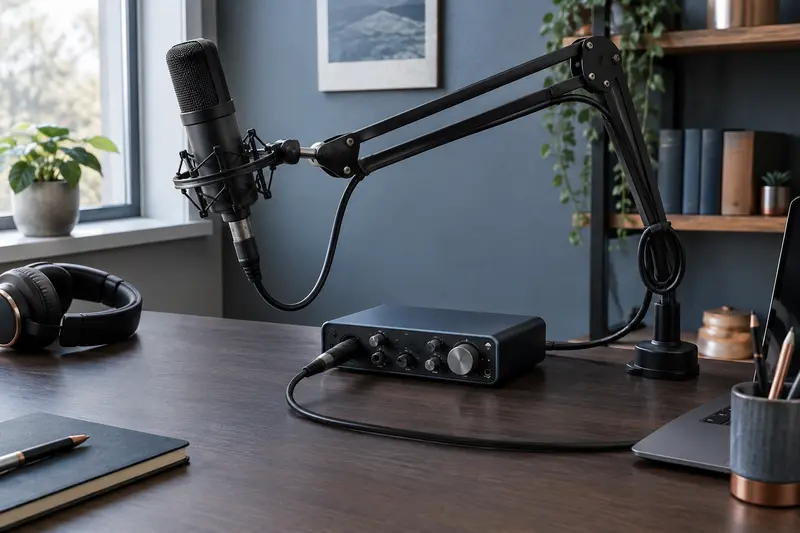
Une interface XLR pensée pour le streaming, avec traitement DSP, contrôle tactile et mixages personnalisés.
Testez la connexion et évitez les erreurs
Avant de modifier votre installation, éteignez l’interface si son manuel le recommande, puis débranchez le câble en tenant le connecteur plutôt que le fil. Installez le nouveau modèle sans forcer. Une fois les appareils reconnectés, vérifiez si l’interface s’allume, si elle est reconnue par l’ordinateur et si le logiciel audio peut la sélectionner.
- Branchez l’interface directement sur le port USB recommandé, si possible, pour écarter les intermédiaires.
- Vérifiez que le câble est inséré correctement à ses deux extrémités et qu’il n’est pas tendu.
- Contrôlez la détection de l’interface dans le système, puis dans le logiciel audio.
- Faites un essai d’écoute ou d’enregistrement à faible niveau, selon les consignes de votre appareil.
- Si la connexion échoue, essayez un autre port ou un câble de données connu comme compatible, en ne changeant qu’un élément à la fois.
Si l’interface n’est toujours pas reconnue, le câble n’est pas forcément en cause. Le port USB, un adaptateur, un concentrateur, un pilote ou la configuration du logiciel peuvent également intervenir. Suivez les étapes de diagnostic adaptées à votre système, comme celles du guide sur un périphérique audio USB non reconnu après un changement de port sous Windows.
Les erreurs les plus fréquentes sont de choisir uniquement selon la forme du connecteur, de confondre recharge et données, ou de supposer qu’un câble plus long est toujours sans conséquence. Pour faire un choix fiable, retenez trois priorités : les bons connecteurs, la transmission de données explicitement confirmée et le respect des consignes du fabricant. La longueur vient ensuite, en fonction de votre installation et des limites indiquées pour l’interface.
Les prix indiqués sont ceux constatés à la date mentionnée ; seul le prix affiché lors de la commande fait foi.