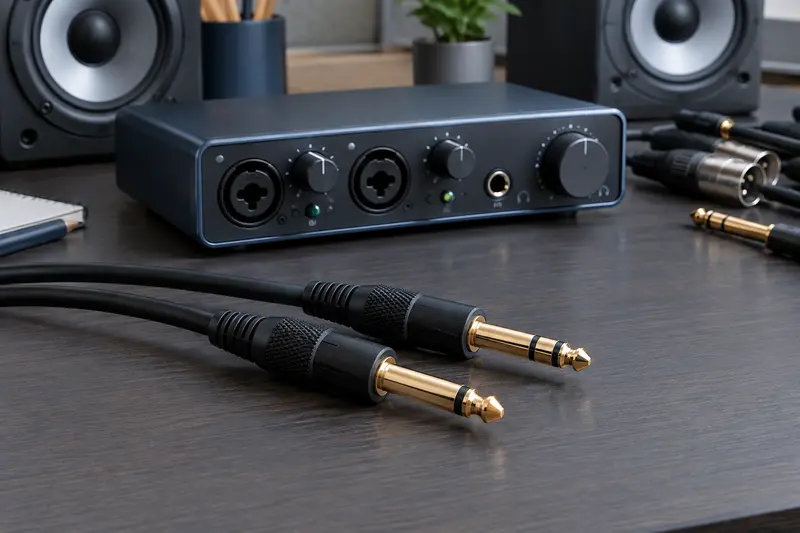
Après avoir branché votre équipement sur un autre port, Windows peut ne plus le sélectionner comme périphérique audio, même s’il le détecte correctement. Vérifiez d’abord la connexion, puis les réglages de sortie et enfin les pilotes, sans désinstaller quoi que ce soit trop tôt.
Si un périphérique audio USB qui n’est pas reconnu après un changement de port vous empêche d’écouter ou d’enregistrer, commencez par vérifier la connexion physique, puis regardez si Windows détecte l’appareil et si la bonne sortie est sélectionnée. Ces situations ne réclament pas toutes une réinstallation : le port, le câble ou un simple réglage audio peuvent suffire à expliquer le problème.
Suivez les contrôles dans l’ordre ci‑dessous. L’objectif est de distinguer un défaut de connexion d’un souci de configuration, sans supprimer un pilote ni modifier l’installation avant d’avoir observé ce que Windows voit réellement.
1. Distinguer un problème de connexion d’un problème de configuration
Un changement de port USB peut modifier le chemin par lequel l’appareil est relié à l’ordinateur. Windows peut alors le réinitialiser, lui attribuer une nouvelle entrée ou conserver comme sortie par défaut un autre équipement, par exemple les haut-parleurs intégrés. Le fait que le son ne sorte plus ne signifie donc pas forcément que le périphérique a cessé d’être reconnu.
Commencez par décrire précisément le symptôme :
- Aucun signe de détection : l’appareil n’apparaît ni dans les réglages audio ni dans le Gestionnaire de périphériques, ou un message signale une défaillance USB.
- Appareil visible, mais aucun son : la connexion est probablement établie. Vérifiez la sortie choisie, le volume et l’application utilisée.
- Lecture fonctionnelle, micro absent : l’entrée d’enregistrement, l’autorisation d’accès au microphone ou le réglage de l’application peut être en cause.
- Détection intermittente : suspectez en premier lieu le câble, la prise, un adaptateur ou un concentrateur instable.
Notez aussi si le problème est apparu immédiatement après le changement de port, après un redémarrage ou après une mise à jour de Windows. Cette chronologie aide à ne pas confondre une panne de connexion avec un réglage qui a simplement changé.
Le repère essentiel Si l’appareil apparaît dans le Gestionnaire de périphériques sans symbole d’erreur, mais pas comme sortie sélectionnée, ne commencez pas par réinstaller son pilote. Vérifiez d’abord les paramètres de son de Windows et de l’application.
2. Contrôler le port, le câble et le branchement
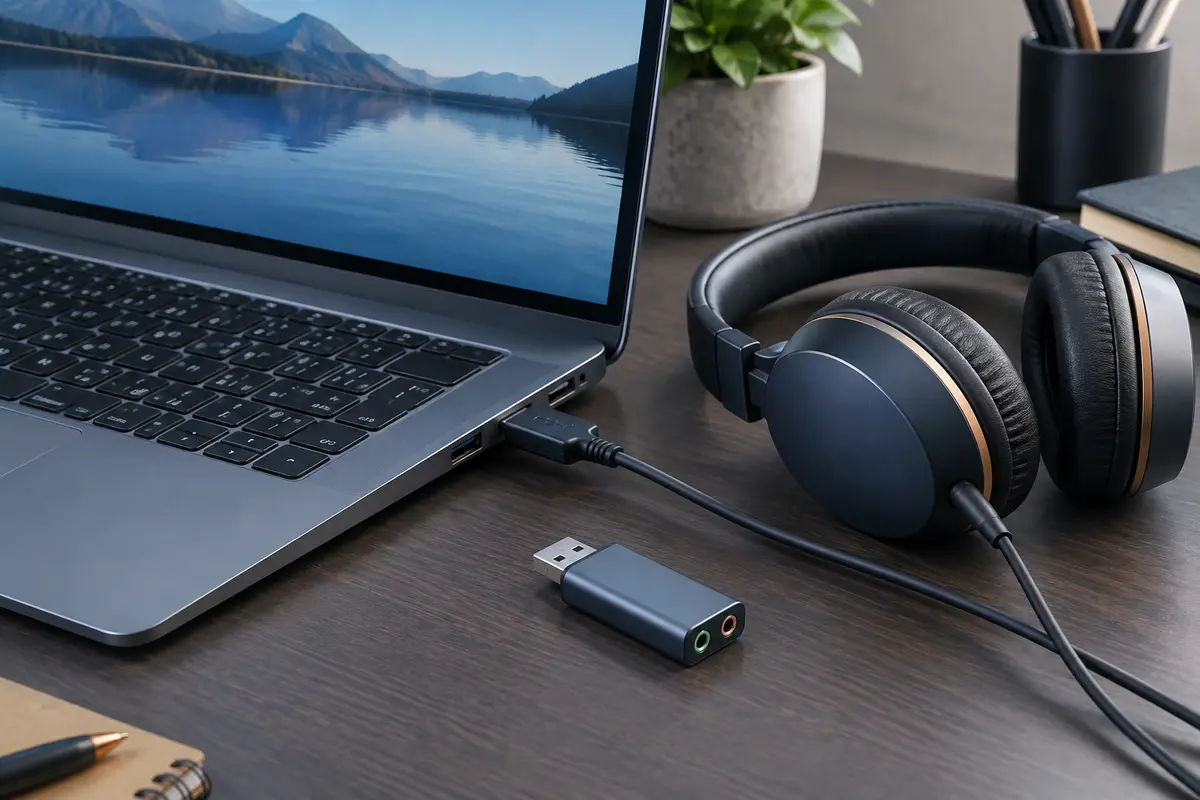
Éteignez ou débranchez l’équipement si sa notice le recommande, puis retirez‑le du port USB. Rebranchez‑le directement sur l’ordinateur, sans station d’accueil, rallonge ni concentrateur. Si vous utilisez un ordinateur fixe, essayez de préférence un port directement relié à la machine plutôt qu’une prise en façade. Un concentrateur peut alimenter certains appareils tout en provoquant des coupures ou une détection irrégulière.
Testez ensuite un autre port USB, puis revenez si possible au port qui fonctionnait auparavant. Attendez quelques secondes après chaque branchement et observez si Windows émet une notification ou si l’appareil s’allume. Évitez de multiplier les changements simultanément : un seul élément modifié à la fois permet de repérer ce qui rétablit la connexion.
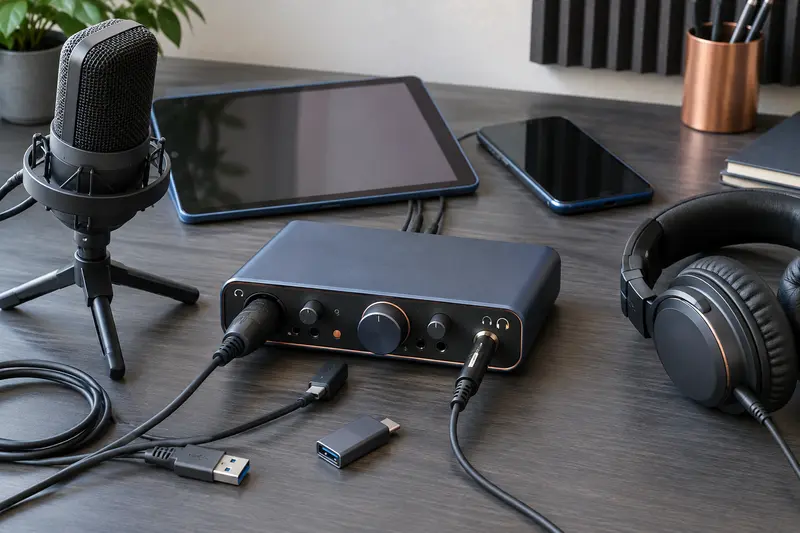
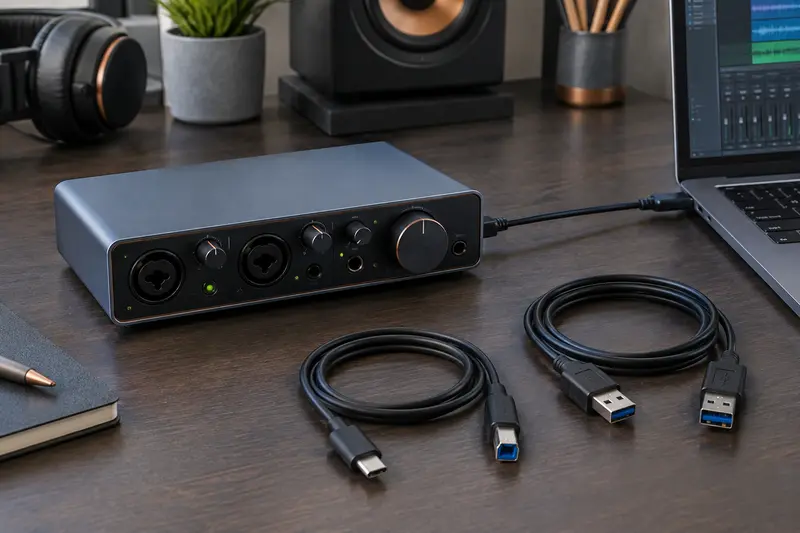
Si le périphérique utilise un câble amovible, essayez un câble connu comme fonctionnel et capable de transmettre des données. Certains câbles USB servent uniquement à la recharge. Ils peuvent alimenter un appareil sans permettre à l’ordinateur de communiquer avec lui. Vérifiez aussi que les connecteurs sont bien enfoncés, qu’ils ne sont pas tordus et qu’aucune poussière visible ne gêne le contact. Ne forcez jamais une prise qui résiste.
Un port USB‑C doit lui aussi prendre en charge les échanges de données. La forme de la prise ne suffit pas à garantir la compatibilité avec un appareil USB. Si vous avez changé de câble, de convertisseur ou de station, isolez cet élément et testez une connexion directe. Pour approfondir le choix du câble, consultez notre guide sur le câble USB adapté à une interface audio.
Si le changement de port règle le problème, vous avez probablement identifié un port ou un chemin de connexion défaillant. Si aucun port ne fonctionne, mais que l’appareil marche sur un autre ordinateur, la piste se déplace vers Windows ou la configuration USB de votre machine.
3. Vérifier si Windows détecte réellement l’appareil
Ouvrez le Gestionnaire de périphériques depuis le menu Démarrer. Développez les rubriques « Contrôleurs audio, vidéo et jeu », « Entrées et sorties audio » et, si nécessaire, « Contrôleurs de bus USB ». L’intitulé exact varie selon l’appareil : il peut porter le nom du fabricant, une désignation générique ou apparaître comme périphérique USB inconnu.
Pour repérer l’entrée concernée, vous pouvez laisser la fenêtre ouverte, débrancher l’appareil, puis le rebrancher et observer quelle ligne disparaît ou apparaît. Si une entrée audio apparaît sans symbole d’avertissement, Windows détecte l’appareil au moins en partie. Cherchez alors plutôt du côté des réglages de sortie, d’entrée ou du logiciel utilisé.
Un triangle jaune ou une mention d’erreur signale un problème que Windows a identifié. Ouvrez les propriétés de l’entrée et lisez son état avant de modifier quoi que ce soit. Une erreur d’énumération USB ne se résout pas nécessairement en installant un pilote audio : vérifiez aussi le port, le câble et les éventuels adaptateurs. À l’inverse, si rien ne change dans le Gestionnaire de périphériques au branchement, testez un autre câble ou un autre ordinateur avant de toucher aux réglages audio.
Vous pouvez afficher les périphériques cachés depuis le menu « Affichage », mais une entrée grisée correspond souvent à un appareil qui n’est pas actuellement connecté. Ne la supprimez pas par réflexe : sa présence ne prouve ni une panne ni la nécessité de réinstaller un composant. À cette étape, relevez simplement le nom affiché et le message d’état, s’il y en a un.
4. Choisir la bonne sortie audio dans Windows
Lorsqu’un appareil est détecté, mais reste muet, vérifiez la sortie audio avant de réinstaller quoi que ce soit. Sous Windows 11, ouvrez « Paramètres », puis « Système » et « Son ». Sous Windows 10, ouvrez « Paramètres », « Système » puis « Son ». Dans la rubrique de sortie, sélectionnez le périphérique USB concerné. C’est ainsi que vous vérifiez et modifiez la sortie audio USB de Windows.
Faites jouer un son de test, si cette option est proposée, et contrôlez le niveau sonore du périphérique. Vérifiez également que le volume général n’est pas coupé. Si le périphérique dispose de ses propres commandes de volume ou d’un bouton de sourdine, contrôlez‑les séparément : le volume affiché dans Windows ne règle pas toujours celui du casque, des enceintes ou de l’interface.
Le tableau ci‑dessous vous aide à orienter le diagnostic en fonction de ce que vous constatez.
| Ce que vous observez | Contrôle à effectuer | Interprétation probable |
|---|
| L’appareil apparaît dans « Sortie » | Sélectionnez‑le et testez le son | La connexion fonctionne, mais la sortie par défaut était peut-être différente |
| L’appareil apparaît dans le Gestionnaire, pas dans « Sortie » | Vérifiez son état et la rubrique d’entrée audio | Détection partielle, pilote ou fonction de sortie à examiner |
| La lecture fonctionne, mais pas le micro | Vérifiez « Entrée » et les autorisations de microphone | Problème d’entrée ou réglage de confidentialité |
| Il n’apparaît nulle part | Essayez un autre port et un câble de données fiable | Connexion USB ou détection à investiguer |
Si plusieurs sorties sont proposées, ne vous fiez pas uniquement au nom « USB » : sélectionnez celle qui correspond au casque, à la carte son ou à l’interface réellement utilisée. Certaines interfaces distinguent plusieurs sorties ou canaux. Pour un microphone, faites le contrôle équivalent dans la rubrique « Entrée ». Vérifiez aussi que le bon appareil d’enregistrement est choisi comme entrée par défaut.
Si le périphérique ne sert que de connecteur entre un casque et l’ordinateur, vérifiez que les prises du casque sont correctement reliées. Un adaptateur USB pour casque-micro peut présenter des entrées séparées pour le casque et le microphone, alors qu’une seule prise combinée est présente sur le casque. Notre dossier sur le choix d’un adaptateur USB pour casque-micro explique cette distinction.
5. Vérifier les réglages de l’application et du microphone
Une application peut conserver un périphérique de sortie différent de celui choisi dans Windows. Dans un logiciel de visioconférence, un jeu, un navigateur ou un logiciel d’enregistrement, ouvrez ses paramètres audio et sélectionnez explicitement le périphérique USB pour la lecture ou l’entrée. Lorsque l’application propose le choix « Par défaut », comparez le résultat avec la sélection manuelle : ce réglage peut suivre une autre sortie par défaut que celle que vous attendez.
Pour un microphone, vérifiez également que Windows autorise les applications à accéder au microphone. Dans les paramètres de confidentialité et de sécurité, cherchez les options relatives au microphone et confirmez que l’accès est activé pour l’application concernée. Si le niveau d’entrée reste nul, vérifiez que le micro n’est pas coupé sur l’appareil, que son gain est réglé et que vous regardez bien le bon indicateur d’entrée.
Fermez puis rouvrez l’application après avoir changé de port ou de sortie. Certains logiciels ne mettent pas à jour leur liste de périphériques tant qu’ils restent ouverts. Si une seule application est concernée, tandis que les autres produisent ou enregistrent correctement le son, il est peu probable que le câble ou le pilote général soit la cause principale.
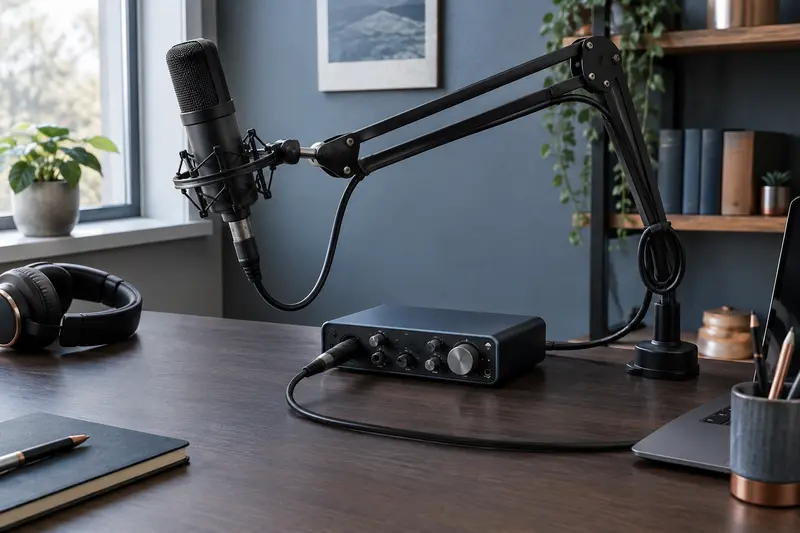
Sur une interface audio, le logiciel peut aussi utiliser son propre pilote ou une sortie particulière. Vérifiez quel périphérique est choisi dans ses préférences, puis examinez la configuration de la sortie dans le système d’exploitation. Les entrées micro et les sorties casque ne sont pas toujours regroupées sous le même nom. Pour comprendre les différences entre les appareils possibles, consultez notre présentation des adaptateurs audio USB.
6. Examiner le pilote sans désinstaller trop tôt
Le pilote d’un périphérique audio USB permet à Windows et au matériel de communiquer. Beaucoup d’appareils audio USB simples fonctionnent avec un pilote intégré à Windows, tandis que certains équipements proposent un pilote ou un logiciel fourni par leur fabricant. L’absence de son ne suffit donc pas, à elle seule, à conclure qu’un pilote manque.
Si le Gestionnaire de périphériques affiche une erreur, relevez le nom du périphérique et son état. Vérifiez ensuite les mises à jour de Windows et, si le fabricant en fournit un, consultez le pilote prévu pour votre modèle et votre version de Windows. Téléchargez‑le uniquement depuis une source officielle du fabricant. Évitez les utilitaires inconnus qui promettent de mettre à jour tous les pilotes : ils peuvent installer un composant inadapté ou masquer la cause réelle.
Avant toute intervention, notez les réglages actuels et fermez les logiciels audio. Si une mise à jour récente est précisément à l’origine du souci, vérifiez si une option de retour à la version précédente est disponible dans les propriétés du périphérique. Ne désinstallez pas les contrôleurs USB de l’ordinateur pour résoudre un seul problème audio : cette opération peut perturber d’autres périphériques et n’est pas le premier geste de diagnostic.
Une fois un pilote officiel installé ou mis à jour, redémarrez Windows si le programme le demande, puis branchez l’appareil sur un port direct. Vérifiez à nouveau son état dans le Gestionnaire de périphériques, puis sélectionnez‑le dans les paramètres audio. Si le pilote est absent ou si l’erreur persiste, comparez le résultat sur un autre ordinateur et consultez la documentation du fabricant avant de supprimer des éléments du système.
7. Isoler la cause et revenir à une configuration fiable
Si les vérifications précédentes ne suffisent pas, faites un test croisé simple : branchez l’appareil sur un autre port de votre ordinateur, puis, si possible, sur un autre ordinateur. Testez aussi un autre appareil USB audio sur le port suspect. Ces essais permettent de séparer les causes :
- Si le périphérique fonctionne ailleurs, mais pas sur l’ordinateur concerné, examinez Windows, le port utilisé ou sa configuration.
- Si un autre appareil fonctionne sur le même port, mais que le périphérique audio échoue sur plusieurs machines, le câble ou le périphérique lui‑même devient une piste sérieuse.
- Si le problème disparaît sans concentrateur, limitez les intermédiaires ou vérifiez leur alimentation et leur compatibilité.
- Si tout fonctionne dans Windows, mais pas dans une seule application, corrigez les réglages de cette application plutôt que le pilote global.
Redémarrez l’ordinateur après avoir enregistré votre travail, puis refaites un branchement direct. Un redémarrage peut relancer la détection, mais il ne remplace pas les tests de câble et de port. Si un port particulier échoue avec plusieurs appareils, ou si la prise est endommagée, ne la forcez pas : utilisez un port fonctionnel et faites examiner l’ordinateur par un professionnel si nécessaire.
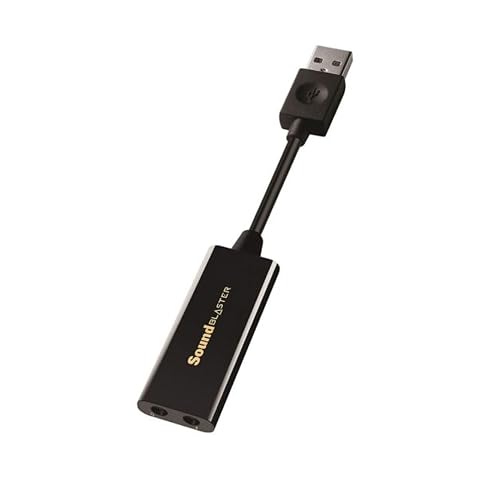
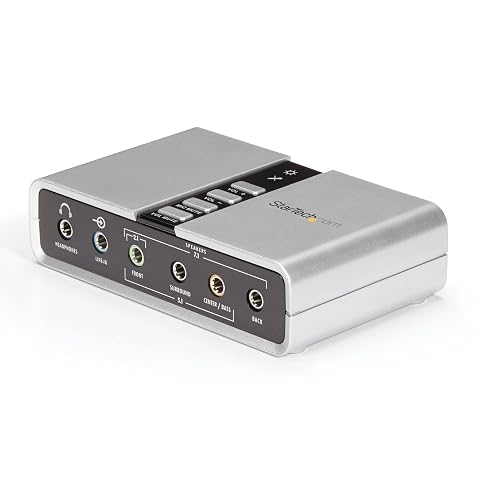
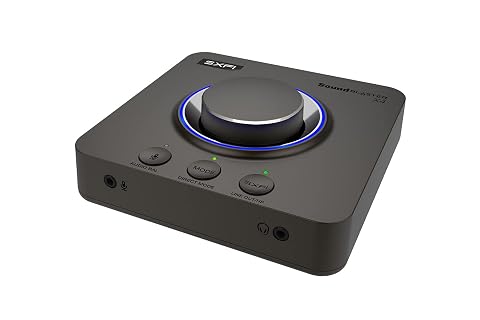
Si les essais confirment que le problème vient d’un appareil ou d’un adaptateur défectueux, remplacez uniquement l’élément en cause. Une carte son USB adaptée à la connectique de votre ordinateur peut être une solution dans le cas d’un équipement audio qui ne fonctionne plus, mais elle ne corrigera pas un port USB défaillant. Avant tout achat, vérifiez le type de prise, les fonctions nécessaires et la compatibilité annoncée par le fabricant.
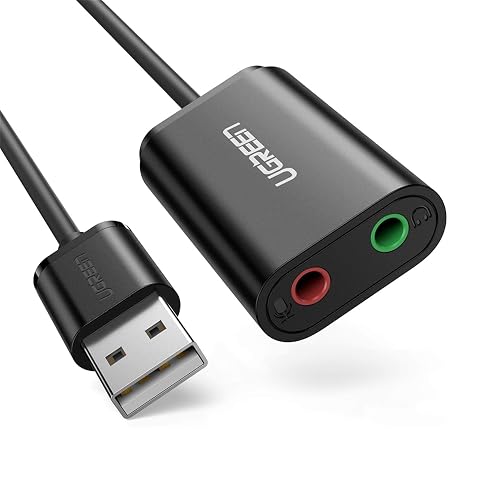
Reliez casque et micro sur une prise USB‑A pour jouer, appeler ou enregistrer plus facilement.
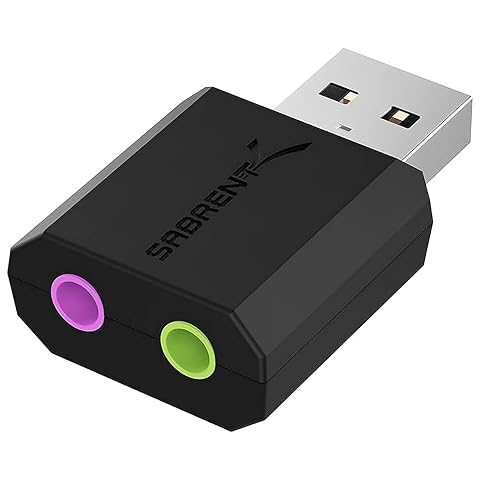
Ajoutez une sortie casque stéréo et une entrée micro à un port USB‑A, sans pilote ni alimentation externe.
Pour un casque-micro, un adaptateur peut également remplacer une connexion audio défectueuse, à condition que le modèle corresponde aux prises de votre casque. Il ne résoudra toutefois pas un défaut de détection lié au port USB ou à Windows. Privilégiez le diagnostic avant le remplacement, et conservez les informations de modèle et d’erreur si vous devez contacter l’assistance du fabricant.
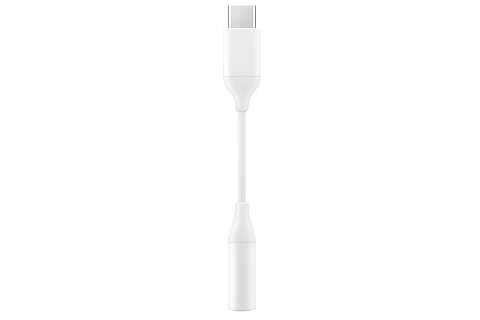
Retrouvez une prise jack 3,5 mm sur un port USB‑C pour brancher votre casque filaire, avec audio jusqu’à 24 bits/192 kHz.
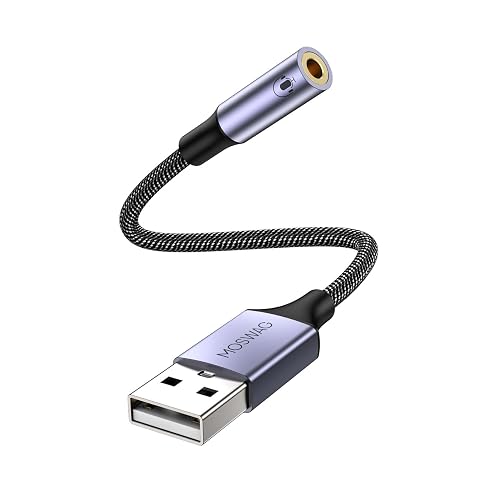
Ajoutez une prise casque-micro de 3,5 mm à un appareil USB‑A pour écouter et converser sans pilote.
Les prix indiqués sont ceux constatés à la date mentionnée ; seul le prix affiché lors de la commande fait foi.